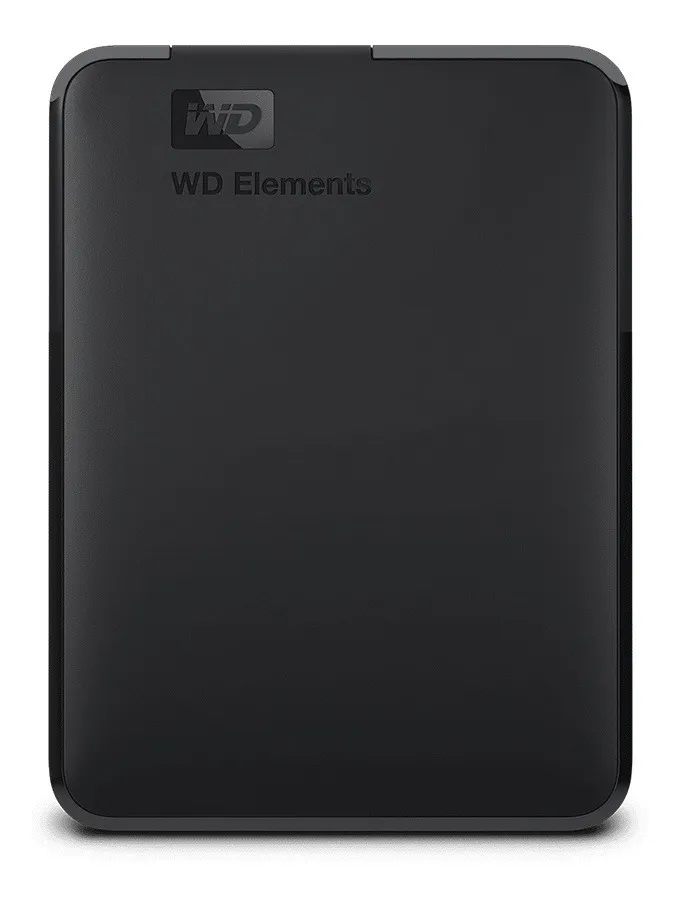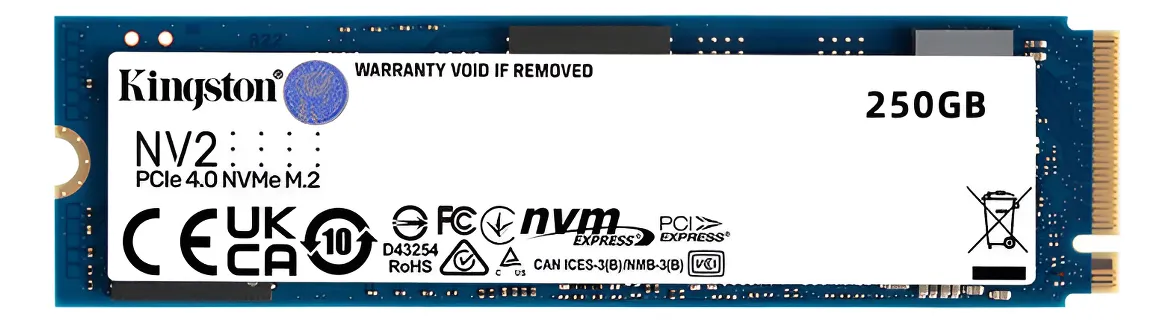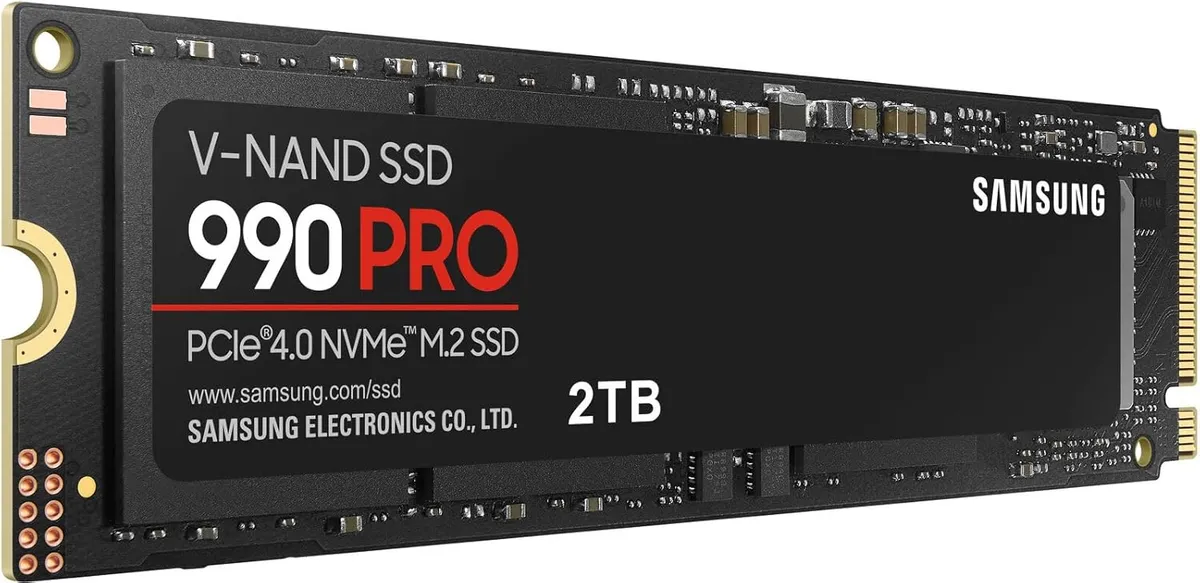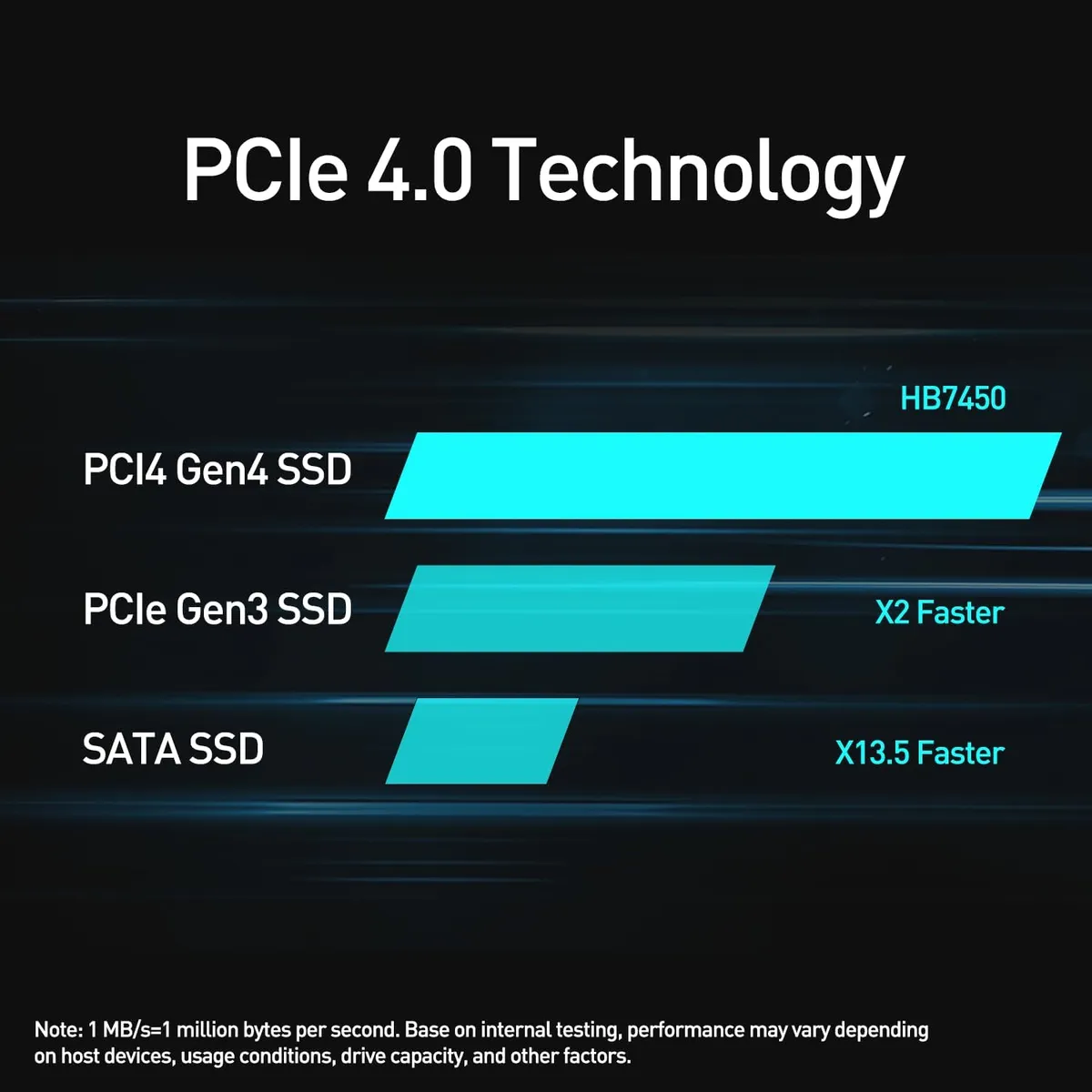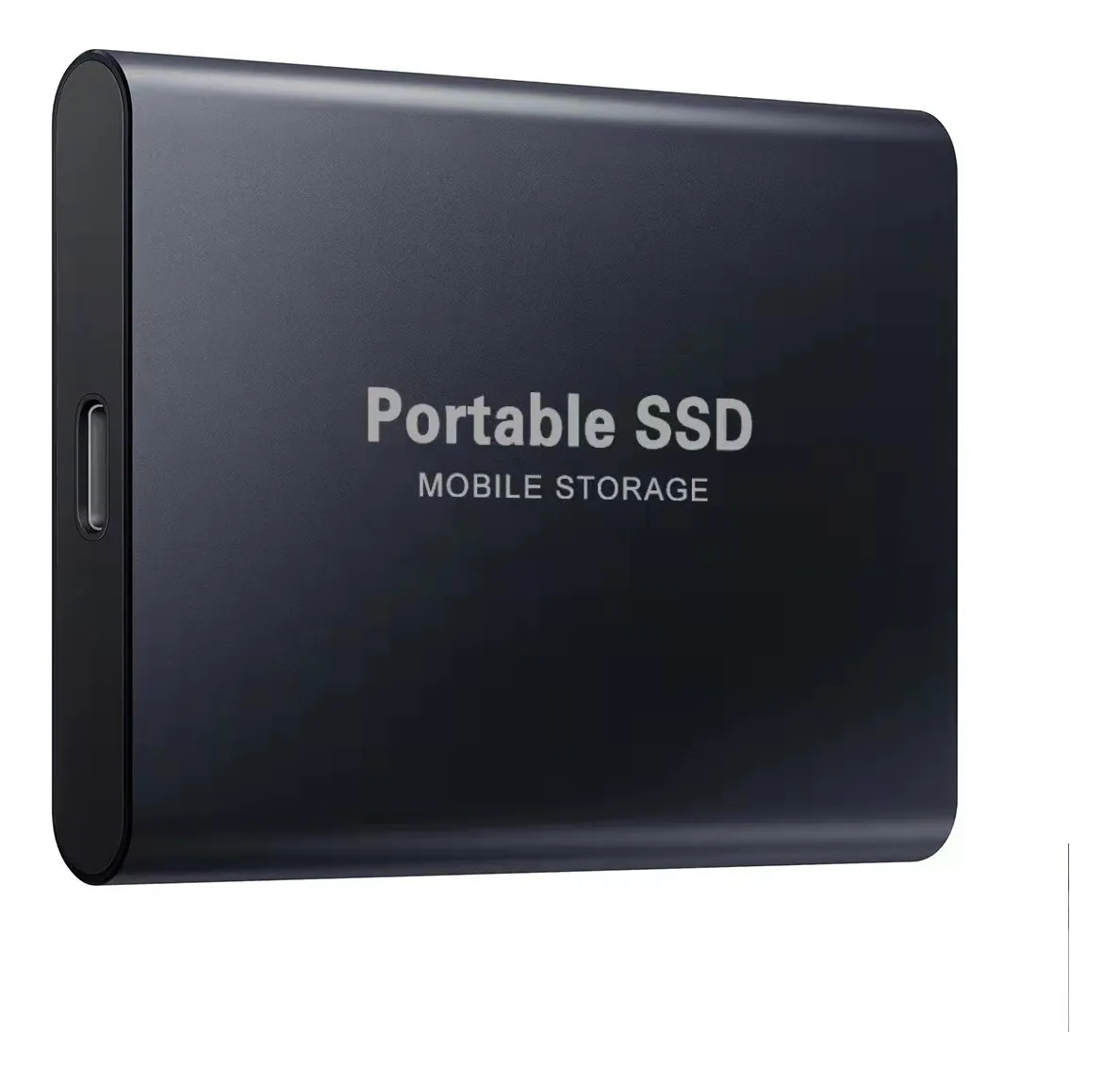



¿Alguna vez has tenido la desagradable sorpresa de encender tu computadora y darte cuenta de que documentos importantes, fotos y otros archivos han desaparecido debido a un disco duro dañado? Si la respuesta es sí, sabes que la sensación es desesperante. Sin embargo, incluso ante un HD dañado, hay una luz al final del túnel.
A través de técnicas avanzadas y software especializado, ya es posible recuperar archivos que parecían destinados al olvido. Y si deseas aprender a navegar por este camino y descubrir las mejores estrategias para recuperar tus datos, estás en el lugar correcto.
En este artículo, vamos a mostrar un paso a paso práctico para ayudarte a rescatar tus datos de un disco duro dañado. Di adiós al desespero y aprende de una vez por todas cómo traer tus archivos de vuelta con seguridad.

De manera breve, podemos definir el disco duro, también conocido como HD (Hard Disk), como el componente responsable de almacenar de manera permanente todos los datos e información contenida en una computadora. En él se guardan el sistema operativo, aplicaciones, archivos multimedia, documentos y demás información que son accedidos y utilizados constantemente por los usuarios.
Identificar un disco duro dañado es el primer paso en el camino de recuperación de datos. Existen diversos signos y síntomas que pueden señalar el problema, y estar atento a ellos puede marcar la diferencia. Entre los indicativos más comunes, podemos destacar:
Al identificar uno o más de estos síntomas, es recomendable que dejes de utilizar el disco inmediatamente para evitar daños adicionales e inicies el proceso de recuperación de datos.
Tener un HD dañado puede ser una de las experiencias más frustrantes para cualquier usuario de computadora, pero, afortunadamente, existen métodos para salvarte de un gran dolor de cabeza. Consulta a continuación tres recursos que pueden ayudarte en momentos de desesperación.
Tenorshare 4DDiG es un software que ha ganado reconocimiento en el mercado debido a su eficacia en la recuperación de archivos de discos duros corruptos, tanto externos como internos. Para utilizarlo en tu HD dañado, debes descargar el software y seguir los siguientes pasos:
Tenorshare 4DDiG es compatible con una amplia variedad de sistemas de archivos y puede recuperar datos de diversas situaciones adversas, como eliminaciones accidentales, ataques de virus, fallos en el sistema, entre otros.
El Símbolo del sistema, también conocido como CMD, es una herramienta de los sistemas operativos Windows que permite a los usuarios ejecutar una amplia gama de tareas y resolver una serie de problemas a través de comandos de texto.
Uno de los usos más valiosos del CMD es en la resolución de problemas relacionados con discos duros, incluida la corrección de errores y la recuperación de datos. Para hacerlo, sigue estos pasos:
Usar CMD para reparar un HD corrupto es una estrategia técnica y puede resultar un poco intimidante para usuarios menos experimentados. Por ello, es importante actuar con precaución y seguir las instrucciones correctamente para evitar la pérdida permanente de datos. Si es necesario, consulta a un profesional para que te ayude en el proceso.
El formateo es un proceso que consiste en restablecer el disco duro a su estado inicial, eliminando todos los datos presentes en él y corrigiendo problemas que podrían estar causando mal funcionamiento o inaccesibilidad.
Aunque es una solución efectiva para corregir diversos problemas, debe ser utilizada como último recurso, ya que todos los datos en el disco se perderán. Pero si esta es la opción elegida, debes seguir las siguientes indicaciones:
Recuerda, el formateo es un proceso irreversible y todos los datos en el disco se perderán. Por ello, es imperativo asegurarte de tener copias de seguridad seguras de todos tus datos importantes antes de proceder con el formateo.
Recuperar un disco duro dañado puede ser una tarea compleja y los resultados pueden variar considerablemente según el tipo y la gravedad del daño. Además, la restauración de un disco duro dependerá del tipo de daño que haya sufrido, que pueden ser:
Ocurre debido a errores de software, eliminaciones accidentales, corrupción de archivos, etc. En casos de daño lógico. En este caso, es altamente posible la restauración del disco duro mediante el uso de software de recuperación de datos, como Tenorshare 4DDiG, que fue mencionado anteriormente.
Estos softwares pueden encontrar y restaurar archivos que fueron eliminados o perdidos debido a problemas lógicos. Además, si tienes una copia de seguridad reciente de tus datos, la recuperación tiene una alta tasa de éxito.
Se refiere a daños en el hardware del disco duro, como falla del motor, cabezas de lectura y escritura dañadas, entre otros. En estos casos, a menudo es necesario buscar ayuda de profesionales. Ellos pueden tener las herramientas y la experiencia necesarias para recuperar tus datos.
Cabe resaltar que, dependiendo de la magnitud del daño, la recuperación de datos puede ser muy difícil y, en algunos casos, imposible. Es una operación costosa y no garantizada.
Ocurre cuando hay problemas con el software integrado que controla el disco duro. La recuperación puede ser posible, pero generalmente requiere la asistencia de técnicos especializados que tienen las herramientas necesarias para reparar el firmware.
Si el disco fue corrompido debido a un ataque de malware o virus. Es posible que puedas limpiar el disco duro, eliminando el malware y luego usar software de recuperación de datos para restaurar tus archivos.
En resumen, aunque es posible recuperar un disco duro dañado en muchos casos, no es una garantía. La mejor práctica es siempre prevenir, manteniendo copias de seguridad regulares y buscando ayuda profesional cuando sea necesario.
Recuperar archivos de un disco duro dañado que no se abre puede parecer un desafío gigante inicialmente, pero existen estrategias que puedes adoptar para intentar rescatar tu información valiosa.
Primero, es necesario identificar la causa raíz del problema, que puede variar desde problemas de hardware hasta problemas del sistema o ataques de malware. Una vez que tengas una idea de lo que estás enfrentando, asegúrate de que el disco duro esté conectado correctamente a la computadora.
Una de las primeras acciones que puedes tomar es utilizar un software de recuperación de datos confiable. Después de instalarlo en una computadora funcional, deberás conectar el disco duro dañado y, a través del software, iniciar un proceso de escaneo para luego proceder con la recuperación de los archivos identificados.
Para usuarios con conocimientos técnicos más avanzados, existe la opción de utilizar el Símbolo del sistema (CMD) de Windows para intentar corregir errores en el sistema de archivos y recuperar los datos. Este proceso implica la ejecución de comandos específicos que pueden identificar y corregir problemas.
Si, desafortunadamente, todos los intentos de recuperación a través de software fallan, es necesario buscar la ayuda de un profesional.
Aunque existen opciones más accesibles e incluso gratuitas para la recuperación de datos, los casos más graves que requieren intervención profesional pueden tener un costo elevado. Siempre es aconsejable investigar y obtener cotizaciones de varios servicios para encontrar la opción más adecuada a tu presupuesto y necesidades. Además, recuerda que, en algunos casos, la recuperación de datos puede no estar garantizada, incluso con la intervención profesional.
Aunque es una situación estresante, lidiar con un disco duro dañado no significa necesariamente una sentencia de pérdida definitiva de tus archivos valiosos. Con el conocimiento adecuado, las herramientas adecuadas y, en algunos casos, la ayuda profesional, hay una luz al final del túnel para recuperar tus datos esenciales.
La buena noticia es que no necesitas ir muy lejos para encontrar las mejores opciones de disco duro o software de recuperación de datos disponibles en el mercado. En el sitio web y la aplicación de Mercado Libre, puedes encontrar las mejores ofertas de todos estos productos.
Es fácil elegir un disco duro o software de recuperación de datos que se adapte a tus necesidades y presupuesto sin salir de casa y con solo unos clics. ¡Compra ahora y date la tranquilidad de saber que tus datos están seguros y protegidos para el futuro.**
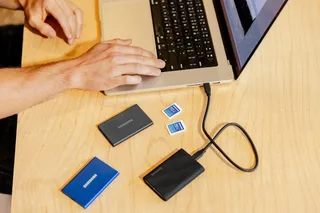
El almacenamiento externo es clave para más espacio y seguridad; conecta y formatea según tu equipo.

Discos duros externos 2025 destacan por velocidad, capacidad y seguridad para proteger datos importantes.

Discos externos no reconocidos suelen fallar por cables dañados o problemas de conexión física.
Discos duros externos amplían almacenamiento y mejoran rendimiento con conexión USB o Thunderbolt.

Clonar un disco duro a SSD mejora tu PC; verifica compatibilidad y usa software especializado.

Los SSD ofrecen gran rendimiento, pero pueden fallar en detección o velocidad; muchos problemas son solucionables.

Los SSD 2025 ofrecen alta velocidad, durabilidad y rendimiento, ideales para datos y tareas exigentes.
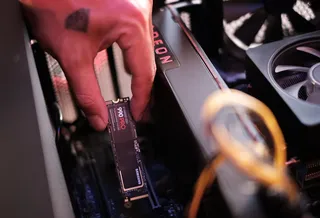
Instalar un SSD mejora la velocidad y fluidez de tu PC, reduciendo tiempos de carga.
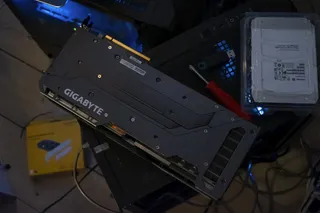
Los SSDs ofrecen almacenamiento rápido, sin piezas móviles y mayor resistencia que los HDD tradicionales.
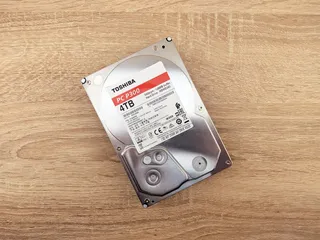
Los SSD mejoran el rendimiento notablemente; elegir el modelo adecuado marca la diferencia.
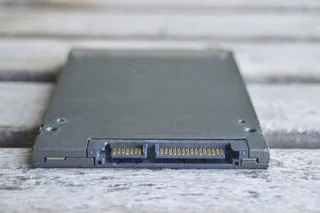
Instalar un SSD mejora rendimiento y velocidad; verifica compatibilidad y prepara herramientas adecuadas.

Los SSD mejoran rendimiento con velocidad y eficiencia, superando a los HDD tradicionales.

Lenovo ofrece portátiles duraderos y de alto rendimiento para diversas necesidades y presupuestos.

Los Sony WH-CH520 son ligeros, cómodos y duraderos, ideales para uso diario.

Asus VivoBook destaca por su innovación y capacidad de adaptación, ofreciendo eficiencia y alto rendimiento.

Sony ofrece audífonos in-ear compactos, portátiles, con ajuste seguro y cancelación de ruido.

El HP EliteBook 840 destaca por su rendimiento, seguridad y durabilidad para profesionales.

Se explica cómo configurar el Xiaomi 11 Lite 5G NE para un uso óptimo desde el primer día.

Los Bose SoundSport Free destacan por su diseño ergonómico, sonido claro y ajuste seguro.

Encontrá lo que buscás en Disco duro externo vs disco duro sólido. Todo lo que necesitas lo conseguís en un solo lugar, en Mercado Libre.

Encontrá lo que buscás en ¿Cuál es el mejor disco duro externo de 1tb? Todo lo que necesitas lo conseguís en un solo lugar, en Mercado Libre.

Encuentra lo que estás buscando en Cómo recuperar datos de un disco duro dañado. Todo lo que necesitas está en Mercado Libre.

Encuentra lo que estás buscando en los mejores discos duros externos. Todo lo que necesitas está en Mercado Libre.

Encuentra lo que estás buscando en Cómo elegir un disco duro externo. Todo lo que necesitas está en Mercado Libre.

Encuentra lo que estás buscando en un disco duro externo o SSD portátil. Todo lo que necesitas está en Mercado Libre.
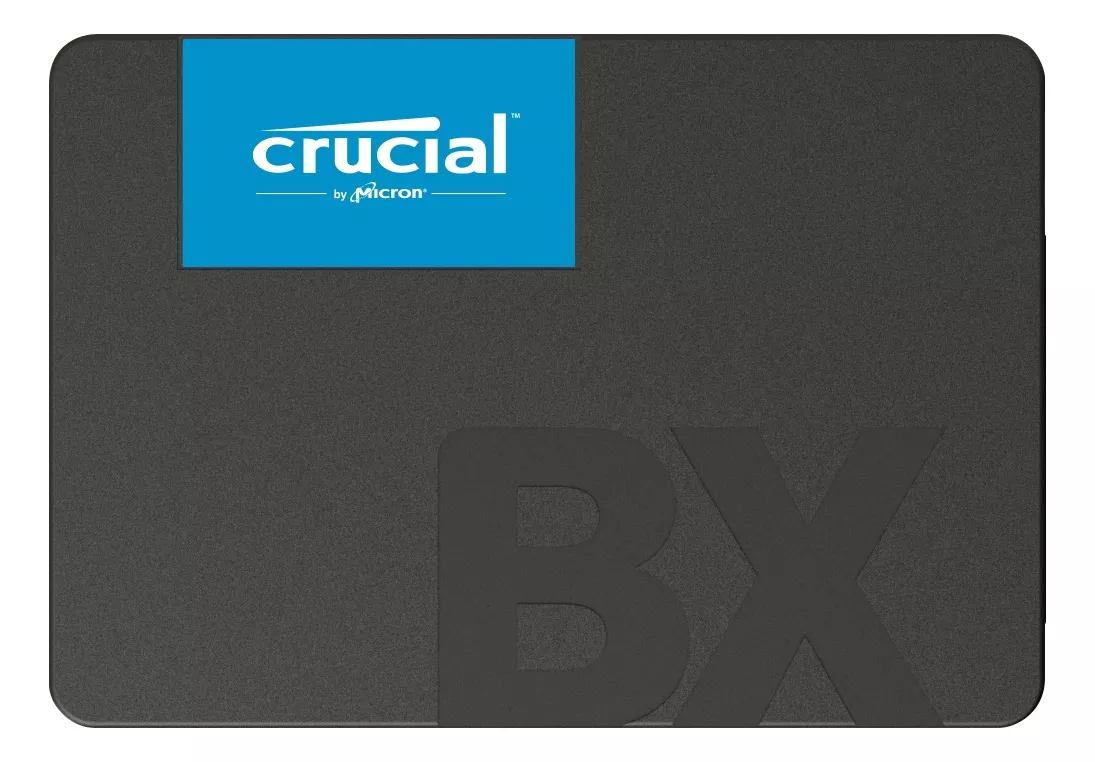
¿Quieres saber quién domina el mercado de almacenamiento en 2025? Descubre las tendencias y novedades que están revolucionando la velocidad y capacidad. ¡No te lo pierdas!
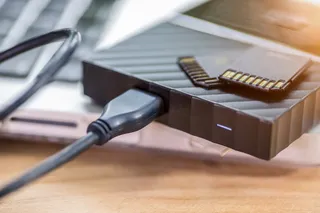
Encuentra lo que estás buscando en Modelos de disco duro externo Seagate. Todo lo que necesitas está en Mercado Libre.

Encuentre lo que está buscando en ¿Cuál es el mejor SSD para PS4? Todo lo que necesita está en Mercado Libre
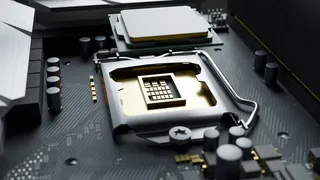
Encuentra lo que estás buscando en Cómo instalar SSD en la PC. Todo lo que necesitas está en Mercado Libre.
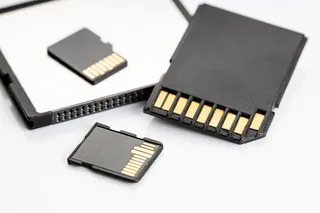
Encuentra lo que estás buscando en Cómo elegir un SSD. Todo lo que necesitas está en Mercado Libre.
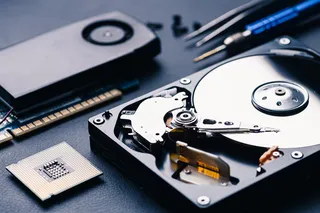
Encontrá lo que estás buscando en ¿Qué es mejor SSD o HDD? Todo lo que necesitas lo consigues en un solo lugar, en Mercado Libre.