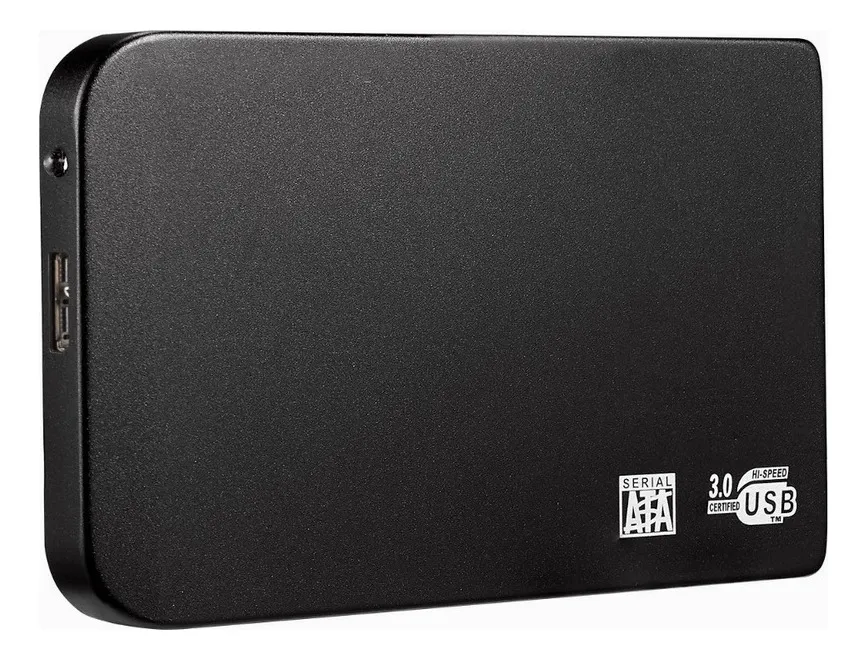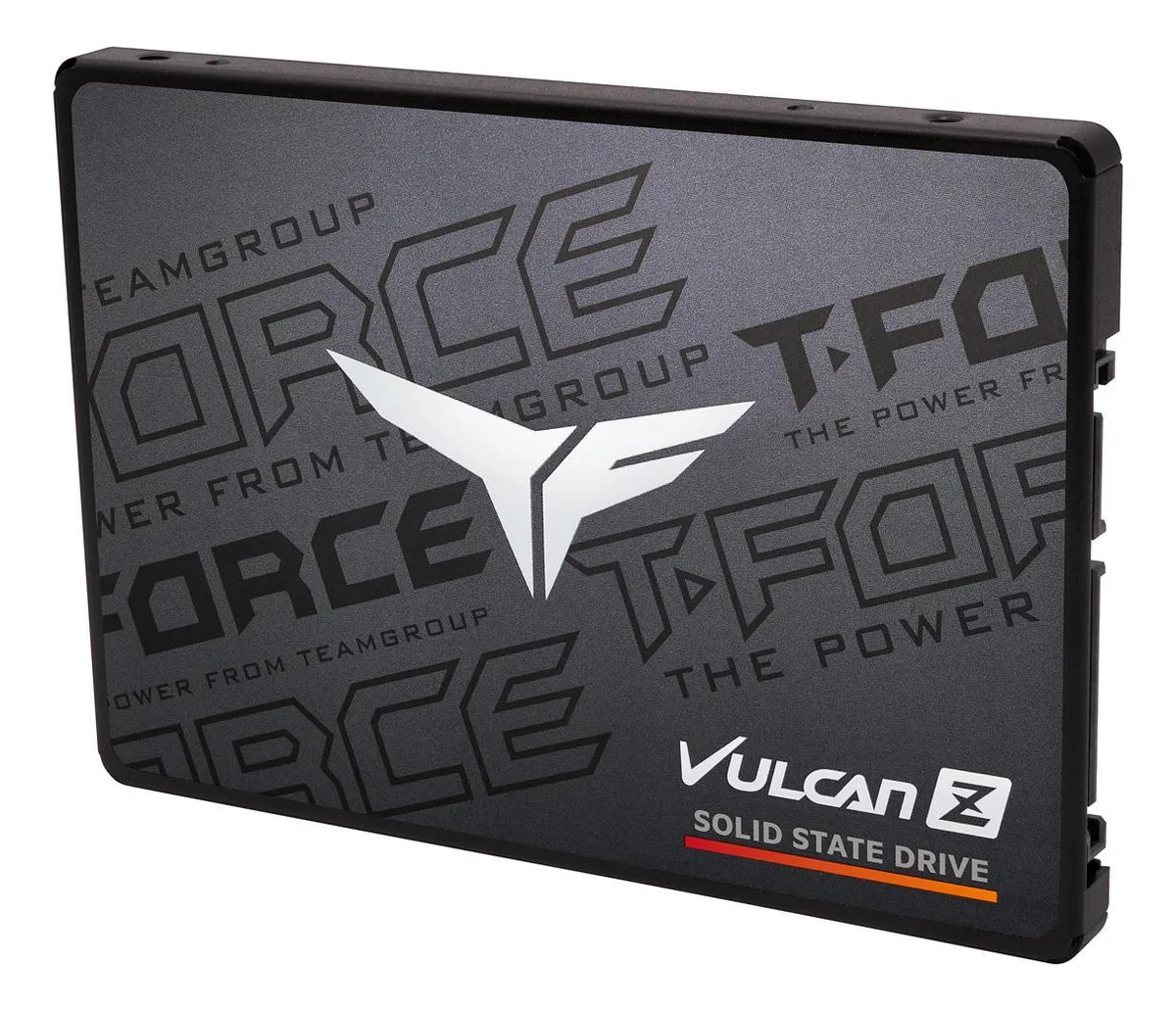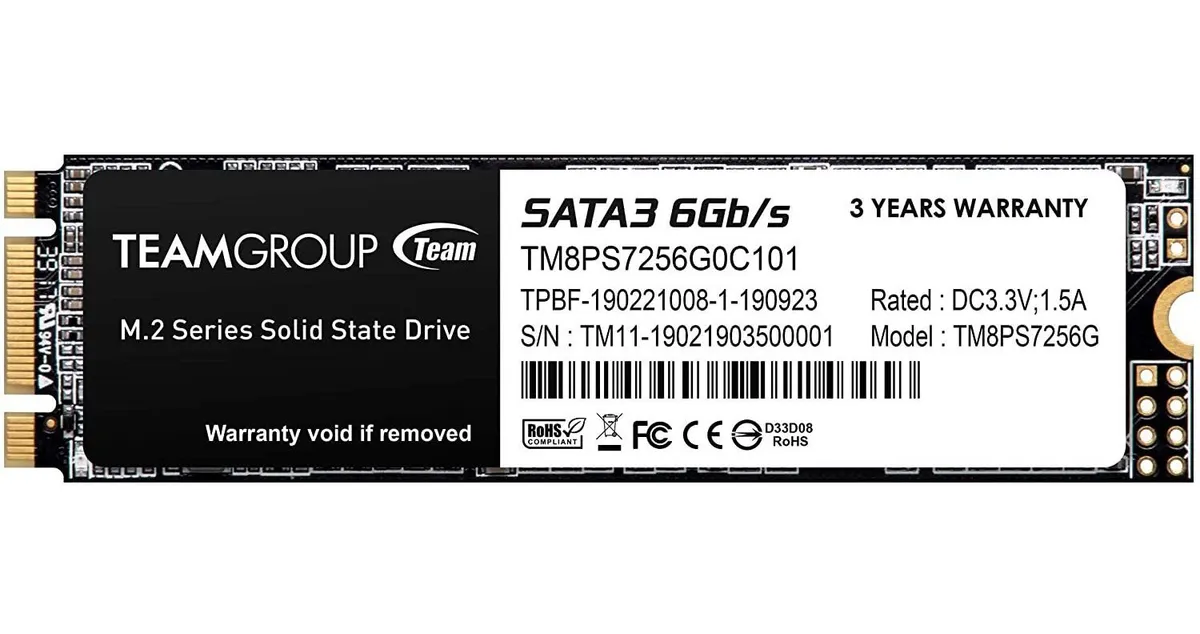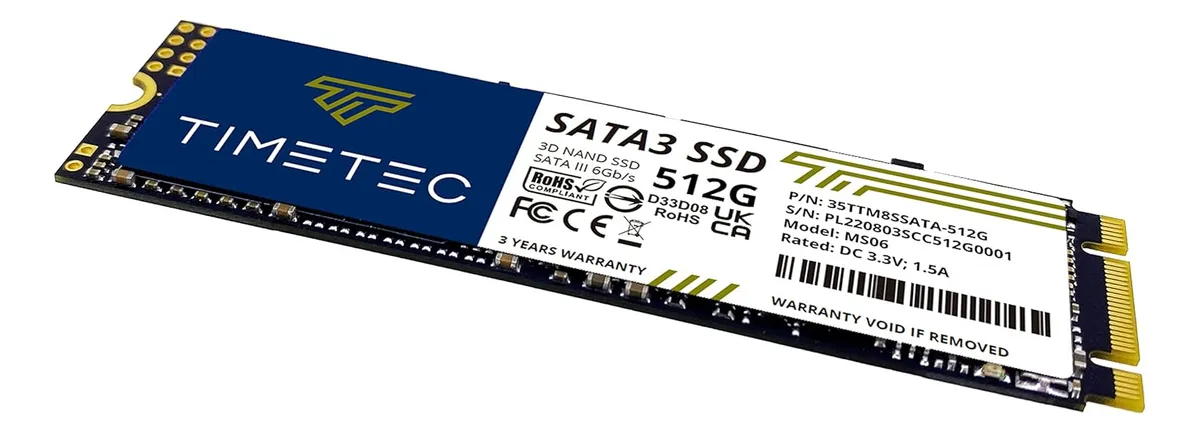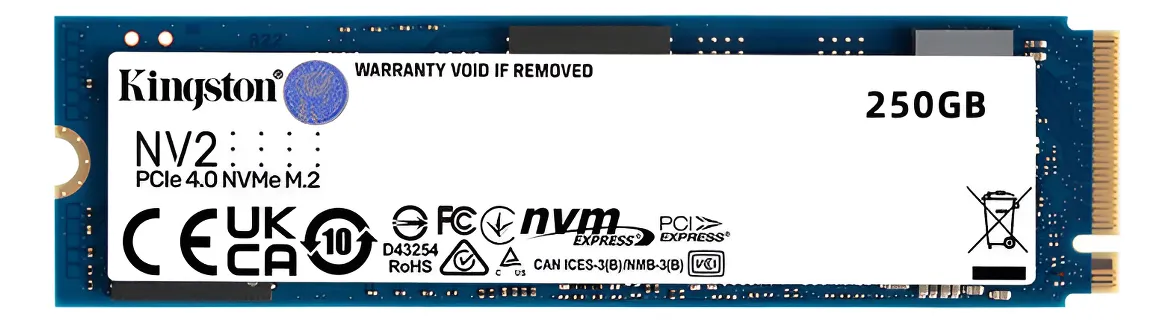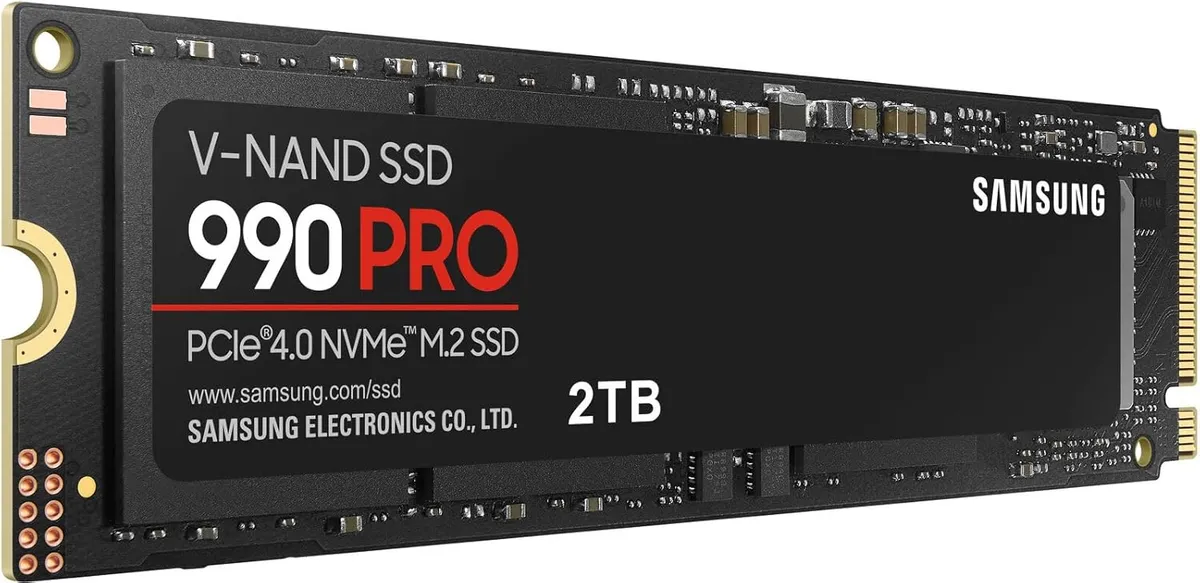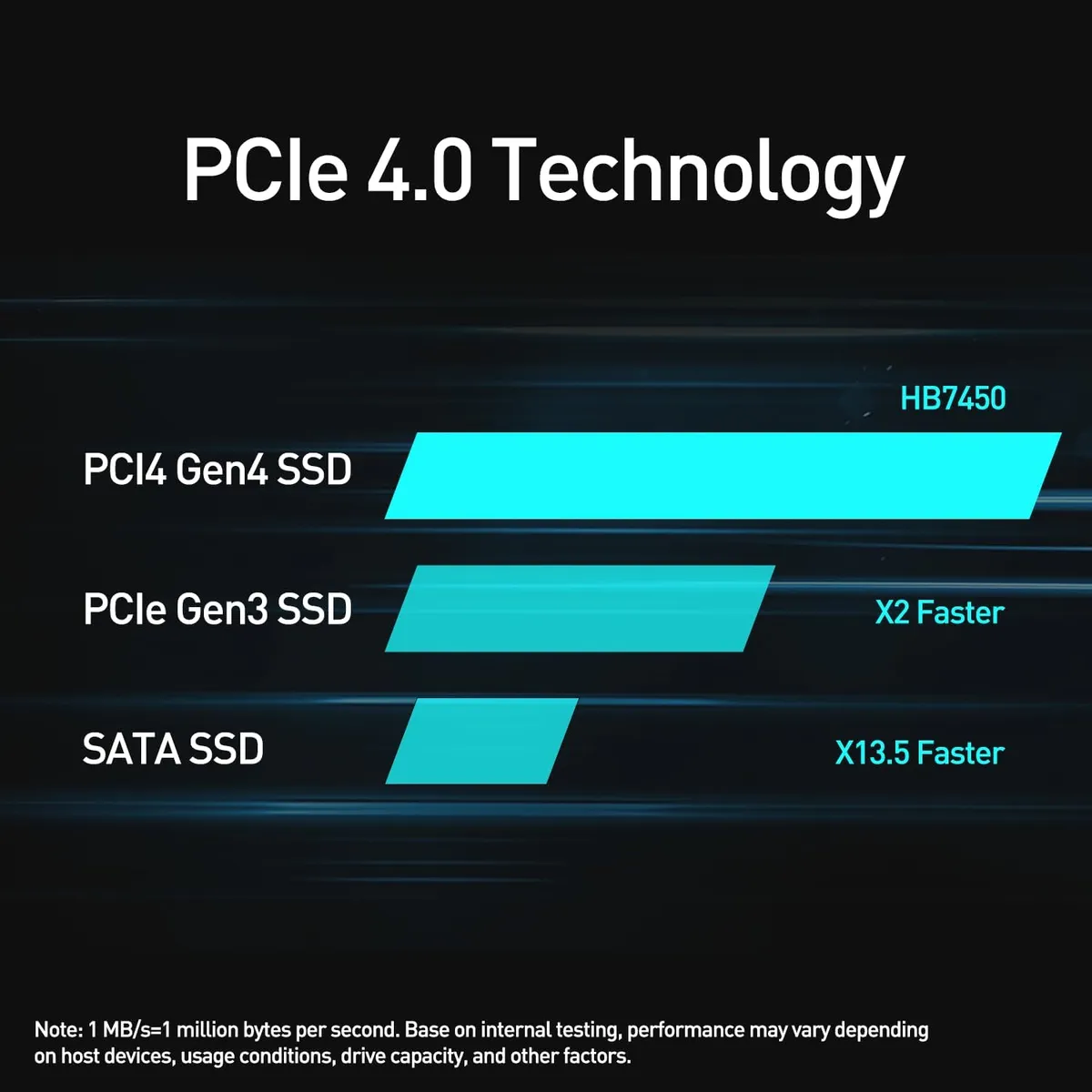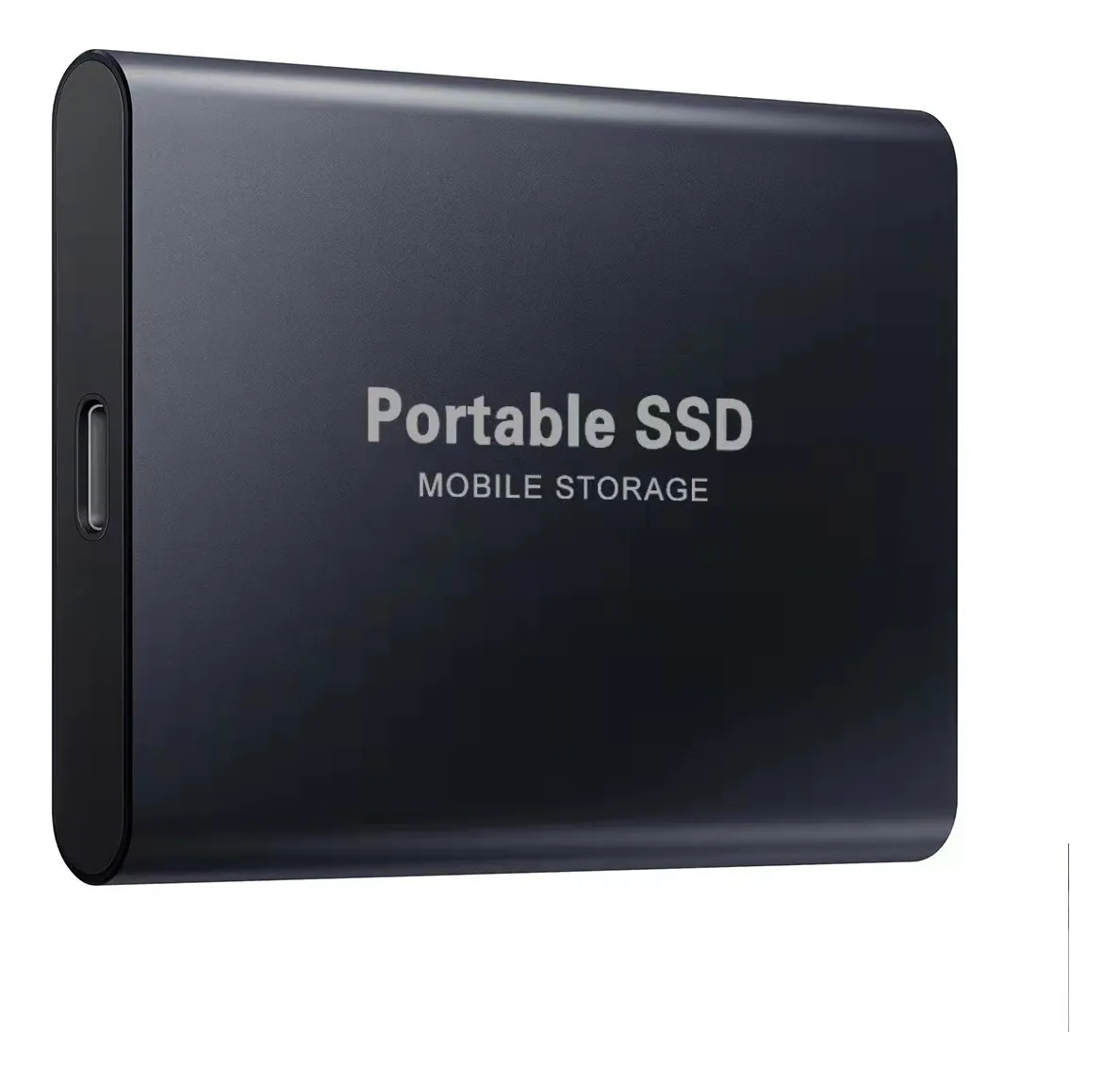
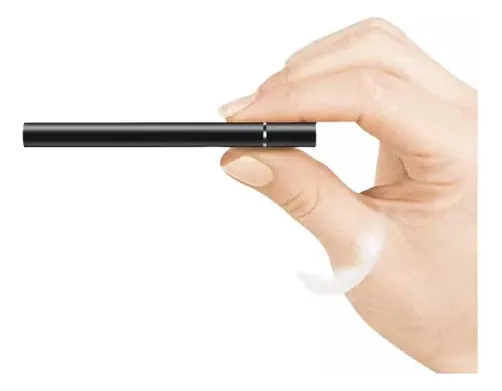


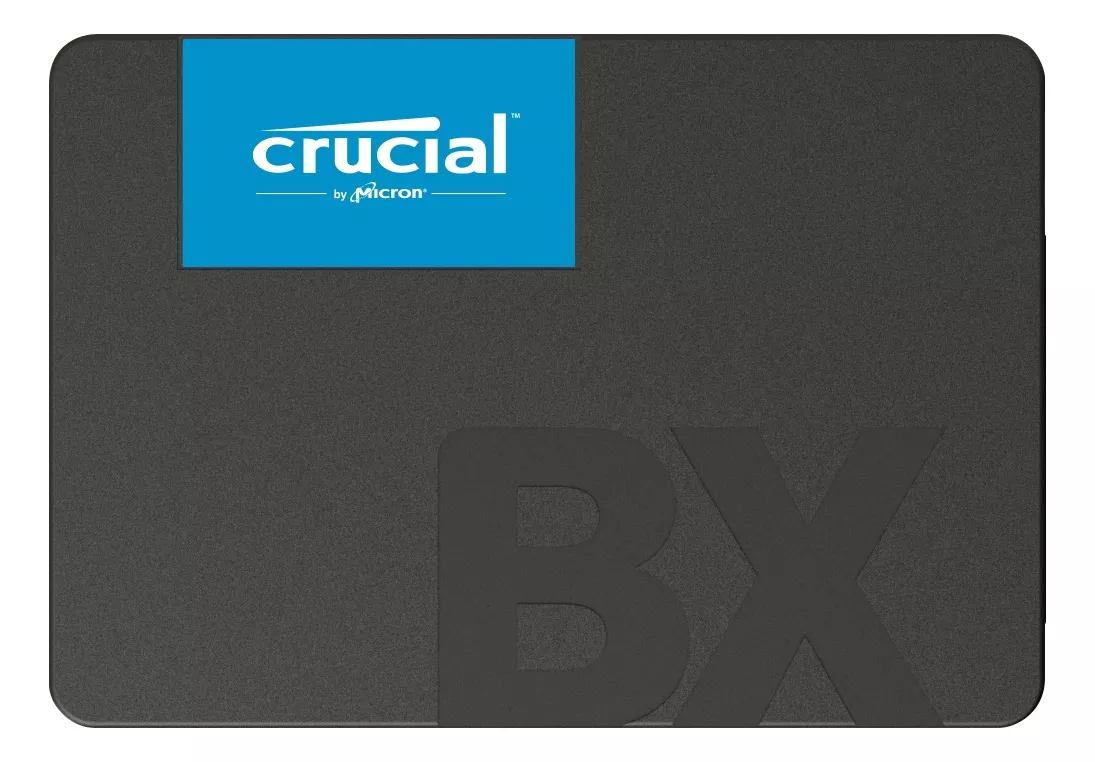
El SSD es un tipo de dispositivo de almacenamiento que utiliza memoria flash basada en NAND o memoria NAND 3D para almacenar datos. Este tipo de tecnología permite un acceso rápido a los datos, ya que no hay partes móviles involucradas en el proceso de lectura y escritura de la información.
En los últimos años, los SSD se han convertido en una elección popular para muchos usuarios, debido a su velocidad y confiabilidad. Son capaces de reducir drásticamente los tiempos de arranque de los sistemas operativos y acelerar la carga de programas y juegos, brindando una experiencia de usuario más eficiente.
Además, la instalación de un SSD es un proceso bastante directo, que puede ser realizado por personas con un conocimiento básico de hardware de computadoras, convirtiéndose en una actualización accesible.
Antes de instalar un SSD en su computadora, es fundamental tomar ciertas precauciones para garantizar no solo el éxito de la instalación, sino también la integridad de los datos y del hardware existente. Aquí hay algunas precauciones esenciales que deben observarse:
Es esencial asegurarse de que todos los materiales necesarios estén a disposición. Esto incluye el propio SSD, un cable de datos compatible y, si es necesario, un soporte para la unidad. Además, se recomienda realizar la tarea en un área bien iluminada y espaciosa para facilitar el procedimiento y evitar contratiempos.
Realice una copia de seguridad completa de todos los datos importantes. Este paso asegura que, en caso de cualquier eventualidad, los datos estarán seguros y accesibles. Por lo tanto, mantenga una copia segura de todos los archivos para prevenir la pérdida irreparable de información valiosa.
La electricidad estática puede ser una gran enemiga durante la instalación, ya que puede dañar los componentes internos. Para prevenir tales daños, descargue cualquier electricidad estática del cuerpo antes de comenzar. Un consejo útil es tocar una parte metálica no pintada del chasis de la computadora, lo que puede ayudar a descargar la electricidad estática acumulada y crear un ambiente seguro para la instalación.
Durante la instalación, el SSD debe ser manipulado con extremo cuidado, sosteniéndolo siempre por los bordes y evitando tocar los contactos dorados o los circuitos. Además, es aconsejable evitar áreas propensas a generar estáticas, como alfombras, para prevenir daños en el dispositivo.
La seguridad siempre debe ser prioritaria en cualquier procedimiento técnico. Por lo tanto, antes de iniciar el proceso, asegúrese de que la computadora esté completamente apagada y desconectada de la toma de corriente. Esta precaución no solo protege el equipo, sino que también previene posibles descargas eléctricas.
Siguiendo estas precauciones básicas, podrá instalar el SSD de manera segura y eficiente, dando un gran paso hacia un sistema más rápido y receptivo.
Al instalar el SSD cuidadosamente, podrá aprovechar al máximo los beneficios del nuevo hardware en su computadora. Consulte el paso a paso detallado para tener éxito en este proceso:
Comencemos con la parte física de la instalación. Primero, deberá encontrar el lugar correcto en la carcasa de su computadora para instalar el SSD. Una vez hecho esto, es hora de fijar el SSD en su lugar, conectando los cables de datos y alimentación necesarios.
Con el SSD instalado correctamente, es hora de configurar el software. Reinicie la PC y acceda a la BIOS/UEFI para asegurarse de que el sistema reconozca el nuevo hardware. Ahora tendrá la opción de configurarlo como la unidad de arranque principal.
Después de esta etapa, pasamos a la instalación del sistema operativo, donde puede optar por una instalación limpia o transferir datos y programas del antiguo disco.
En la fase de verificación final, reinicie el sistema para confirmar que todo funciona correctamente y que los datos están seguros e intactos. Aproveche esta etapa para actualizar todos los controladores y el sistema operativo, garantizando un rendimiento optimizado de su nuevo SSD.
 "
"
La instalación de un SSD en un portátil es un procedimiento que, aunque requiere cierto cuidado y atención a los detalles, se puede realizar de manera relativamente simple y directa. Echa un vistazo al paso a paso:
El primer paso es apagar completamente el portátil y desconectar todos los cables, incluido el de alimentación. A continuación, abre el compartimento inferior del dispositivo, lo que generalmente implica quitar algunos tornillos.
Si estás reemplazando una unidad existente, identifícala y retírala con cuidado. Luego, inserta el nuevo SSD en la ranura designada, asegurándote de que esté bien conectado y fíjalo con los tornillos correspondientes, si es necesario.
Después de instalar el SSD, cierra el compartimento y enciende el portátil. El siguiente paso es instalar el sistema operativo, siguiendo las indicaciones que aparecen en pantalla para ajustar las configuraciones básicas. Una vez instalado el sistema operativo, restaura todos tus datos desde la copia de seguridad que creaste anteriormente.
Ahora es el momento de reiniciar el portátil para verificar que todo funcione correctamente y que el sistema se inicie desde el nuevo SSD. El paso final es asegurarse de que el sistema operativo y todos los controladores estén actualizados, proporcionando el mejor rendimiento posible para tu portátil.
Para saber qué SSD es compatible con tu computadora, es necesario considerar varios factores que incluyen el tipo de interfaz disponible en tu sistema, el espacio físico para alojar el SSD y las especificaciones de tu sistema operativo. Vamos a explorar cada uno de estos aspectos:
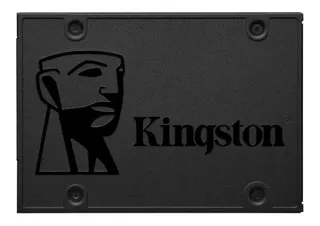
La consideración del espacio físico incluye verificar el tamaño del SSD que tu sistema puede alojar. Los SSD SATA suelen ser de 2,5 pulgadas, adecuados para la mayoría de portátiles y ordenadores de sobremesa, mientras que los SSD M.2 son más compactos, ideales para portátiles modernos con espacio limitado.
Al elegir un SSD, evalúa tus necesidades de almacenamiento para determinar la capacidad adecuada. Los SSD están disponibles en varias capacidades, que pueden variar desde 120GB hasta 4TB o más, ofreciendo opciones para diferentes necesidades y presupuestos.
El sistema operativo en uso debe ser capaz de soportar el SSD elegido. Sistemas modernos como Windows 10, macOS X y versiones recientes de Linux admiten una amplia gama de SSD, facilitando la integración del nuevo disco en tu sistema.
Para obtener información detallada sobre la compatibilidad del SSD con tu PC, consulta el manual del usuario de tu ordenador o placa base. Este documento debe proporcionar información específica sobre las interfaces y formatos de SSD compatibles.
Si planeas transferir datos desde tu disco actual al nuevo SSD, la compatibilidad con el software de clonación también es un factor crucial. Asegúrate de que el software elegido sea compatible con el SSD para facilitar la transferencia de datos.
Al considerar estos factores y consultar los recursos necesarios, estarás bien preparado para seleccionar un SSD que sea totalmente compatible con tu PC, garantizando una actualización exitosa y un rendimiento mejorado.
No es estrictamente necesario formatear el SSD antes de insertarlo en la computadora, especialmente si es un SSD nuevo, ya que tendrás la oportunidad de formatearlo durante la instalación del sistema operativo.
Sin embargo, si estás reutilizando un SSD que ya contenía datos, es una buena práctica formatearlo antes de proceder con la instalación, para garantizar que no haya conflictos de datos o problemas de compatibilidad.
Puedes hacerlo a través de un dock para SSD o conectándolo a otra computadora como una unidad externa y luego utilizando una herramienta de administración de discos para formatearlo.

Para configurar Windows para que inicie desde tu nuevo SSD, seguirás básicamente las siguientes indicaciones:
Si estás tratando con un SSD nuevo o recientemente formateado, el siguiente paso es instalar el sistema operativo Windows en él. Primero, necesitas tener un pendrive preparado con el medio de instalación de Windows.
Con el pendrive listo, insértalo en la computadora y enciende la máquina. Durante el proceso de arranque, tendrás que acceder al menú de arranque; para hacerlo, debes presionar una de las teclas de función específicas (como F2, F12, DEL o ESC) - esto varía según el fabricante de tu computadora.
Una vez en el menú de arranque, selecciona la opción para iniciar desde el pendrive, dando inicio al proceso de instalación de Windows.
Antes de continuar con la instalación de Windows, es importante asegurarse de que tu computadora reconozca el nuevo SSD y lo establezca como la opción principal para iniciar el sistema. Para hacerlo:
Ahora, tu computadora está configurada para iniciar desde el nuevo SSD. Para finalizar, simplemente sigue las instrucciones en pantalla para configurar los ajustes iniciales de Windows, como configuraciones regionales, preferencias de idioma y configuraciones de cuenta.
Es importante destacar: para una transición sin problemas, es importante hacer una copia de seguridad de todos tus datos importantes antes de comenzar el proceso de instalación.
Un SSD nuevo no solo revitaliza máquinas más antiguas, dándoles una nueva vida, sino que también potencia ordenadores más nuevos, elevando su rendimiento a un nuevo nivel. La inversión en un SSD de calidad trae varios beneficios para tu experiencia de usuario, haciendo que las tareas diarias sean más ágiles y placenteras.
Y si aún no tienes un SSD o estás pensando en hacer una actualización a un modelo con mayor capacidad, no dejes de revisar las ofertas imperdibles en el sitio de Mercado Libre. Allí encontrarás las mejores opciones de SSD para tu computadora de escritorio o portátil. No pierdas tiempo, haz esa actualización merecida y transforma por completo tu experiencia con una máquina potente.
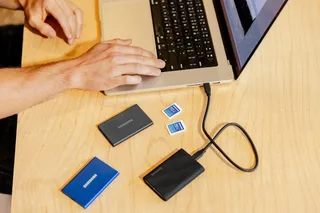
El almacenamiento externo es clave para más espacio y seguridad; conecta y formatea según tu equipo.

Clonar un disco duro a SSD mejora tu PC; verifica compatibilidad y usa software especializado.

Los SSD ofrecen gran rendimiento, pero pueden fallar en detección o velocidad; muchos problemas son solucionables.

Los SSD 2025 ofrecen alta velocidad, durabilidad y rendimiento, ideales para datos y tareas exigentes.
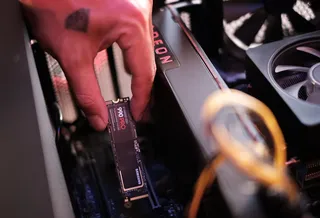
Instalar un SSD mejora la velocidad y fluidez de tu PC, reduciendo tiempos de carga.
Los SSDs ofrecen almacenamiento rápido, sin piezas móviles y mayor resistencia que los HDD tradicionales.

Discos duros externos 2025 destacan por velocidad, capacidad y seguridad para proteger datos importantes.
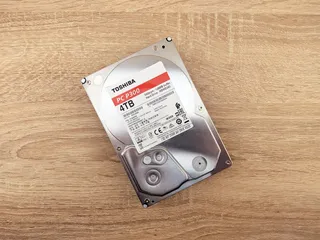
Los SSD mejoran el rendimiento notablemente; elegir el modelo adecuado marca la diferencia.
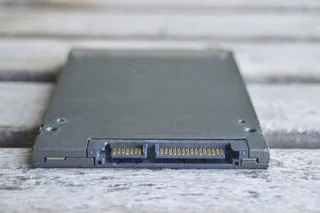
Instalar un SSD mejora rendimiento y velocidad; verifica compatibilidad y prepara herramientas adecuadas.

Discos externos no reconocidos suelen fallar por cables dañados o problemas de conexión física.
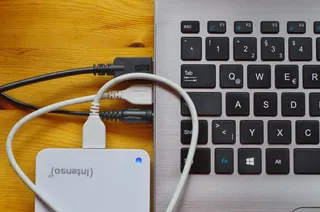
Discos duros externos amplían almacenamiento y mejoran rendimiento con conexión USB o Thunderbolt.

Los SSD mejoran rendimiento con velocidad y eficiencia, superando a los HDD tradicionales.

Lenovo ofrece portátiles duraderos y de alto rendimiento para diversas necesidades y presupuestos.

Los Sony WH-CH520 son ligeros, cómodos y duraderos, ideales para uso diario.

Asus VivoBook destaca por su innovación y capacidad de adaptación, ofreciendo eficiencia y alto rendimiento.

Sony ofrece audífonos in-ear compactos, portátiles, con ajuste seguro y cancelación de ruido.

El HP EliteBook 840 destaca por su rendimiento, seguridad y durabilidad para profesionales.

Se explica cómo configurar el Xiaomi 11 Lite 5G NE para un uso óptimo desde el primer día.
Los Bose SoundSport Free destacan por su diseño ergonómico, sonido claro y ajuste seguro.
¿Quieres saber quién domina el mercado de almacenamiento en 2025? Descubre las tendencias y novedades que están revolucionando la velocidad y capacidad. ¡No te lo pierdas!
Encontrá lo que buscás en Disco duro externo vs disco duro sólido. Todo lo que necesitas lo conseguís en un solo lugar, en Mercado Libre.
Encuentra lo que estás buscando en Modelos de disco duro externo Seagate. Todo lo que necesitas está en Mercado Libre.

Encontrá lo que buscás en ¿Cuál es el mejor disco duro externo de 1tb? Todo lo que necesitas lo conseguís en un solo lugar, en Mercado Libre.

Encuentre lo que está buscando en ¿Cuál es el mejor SSD para PS4? Todo lo que necesita está en Mercado Libre

Encuentra lo que estás buscando en Cómo recuperar datos de un disco duro dañado. Todo lo que necesitas está en Mercado Libre.
Encuentra lo que estás buscando en Cómo instalar SSD en la PC. Todo lo que necesitas está en Mercado Libre.
Encuentra lo que estás buscando en Cómo elegir un SSD. Todo lo que necesitas está en Mercado Libre.
Encontrá lo que estás buscando en ¿Qué es mejor SSD o HDD? Todo lo que necesitas lo consigues en un solo lugar, en Mercado Libre.

Encuentra lo que estás buscando en ¿Cuál es el mejor disco duro interno para PS4? Todo lo que necesitas está en Mercado Libre.
Encuentre lo que está buscando en Cómo saber qué SSD es compatible con mi portátil. Todo lo que necesita está en Mercado Libre.

Encuentra lo que estás buscando en los mejores discos duros externos. Todo lo que necesitas está en Mercado Libre.