
Encuentra lo que buscas en Optimizar pc para juegos. Todo lo que necesitas lo consigues en un solo lugar, en Mercado Libre.

El desempeño de un computador está definido por el tiempo que la CPU tarda en realizar una serie de instrucciones. La velocidad es fundamental porque determina acciones que podrían darte la victoria o el fracaso en una partida de tu videojuego favorito. No importa si se trata de un ordenador convencional o una PC gamer, el mantenimiento de tu equipo es necesario para evitar fallas e inconvenientes.
Si deseas que las aplicaciones o juegos se lleven a cabo sin ninguna complicación y den su máximo potencial, hay opciones de configuración que son útiles y no requieren una gran inversión de dinero. Antes que nada, se debe tener en cuenta que una PC limpia e instalada en un lugar seguro es un buen punto por donde empezar. Entre otras recomendaciones destacan:
- Actualizar los controladores de la tarjeta gráfica.
- Reducir el consumo de recursos del equipo.
- Optimizar la unidad de almacenamiento.
- Ajustar la configuración gráfica de cada juego.
También, es importante conocer el estado actual de la PC o el videojuego a través de los llamados benchmarks, los cuales son pruebas de velocidad, resistencia e inteligencia de la CPU, el GPU, la memoria RAM o el equipo en general. Con la ayuda de los datos duros que arrojan estas fórmulas matemáticas, se podrán tomar decisiones de configuración concretas y analizar qué funciona mejor.
En el siguiente blog te presentamos algunos consejos, recomendaciones e información útil sobre cómo optimizar y mejorar el rendimiento de los videojuegos y PC. Encuentra las respuestas a todas las preguntas que estabas buscando.

¿Cómo optimizar al máximo mi PC para jugar?
Optimizar una PC para jugar no debe ser costoso. Se puede empezar por actualizar los controladores, reducir el consumo de recursos y activar el modo de juego. También, se puede considerar adquirir una tarjeta gráfica de calidad y utilizar programas de optimización. A continuación, encontrarás algunas recomendaciones:
Cuidar el estado físico de la PC
No importa si utilizas un equipo portátil o de escritorio, es importante colocarlo en un espacio fresco y seguro para evitar accidentes. La limpieza interior y exterior es fundamental para prevenir la acumulación de polvo. Además, se debe revisar la placa o almohadillas térmicas del CPU, GPU y tarjeta gráfica y, en caso de desgaste, cambiarlas.
También se recomienda el uso de un sistema UPS, el cual proporciona energía ininterrumpida en caso de cortes de energía. Esto brinda el tiempo suficiente para guardar archivos o apagar el equipo correctamente.
Reducir el consumo de recursos
Cerrar aplicaciones o desinstalar programas innecesarios es una buena forma de liberar memoria RAM para mejorar la velocidad de carga. Esta acción se puede realizar desde el Administrador de tareas de Windows y su impacto es más notable en equipos con una capacidad menor a 8 GB de RAM.
Revisar la unidad de almacenamiento
Es esencial contar con un disco duro que tenga suficiente capacidad. Actualmente, la opción más recomendada es una unidad de estado sólido (SSD) ya que ofrece mayor velocidad de acceso a los datos al no tener partes mecánicas como los discos duros tradicionales HDD. Además, son resistentes a golpes, ahorran energía, son livianas y producen menos ruido.
Para optimizar un disco HDD, se requiere un proceso de desfragmentación en el cual se organizan todos los datos de los archivos uno al lado del otro para liberar espacio. En el caso de la SSD, la optimización se hace a través de la opción "Desfragmentar y Optimizar" en la barra de herramientas de Windows 10 y 11.
Reducir la temperatura de la PC
Mientras más alta sea la temperatura de un dispositivo electrónico, menor será su rendimiento, por lo que es fundamental contar con excelentes disipadores de calor que tengan refrigeración líquida. Cabe mencionar que las temperaturas por debajo de los 60ºC permiten que los componentes trabajen al máximo.
Actualizar controladores
Los controladores gráficos son programas pequeños que se encargan de conectar los componentes de hardware y software. Deben actualizarse para que la computadora tenga las reparaciones y funciones de seguridad más recientes. Este proceso ayuda a expandir o mejorar la compatibilidad, solucionar problemas e incluir nuevas funcionalidades.
Cuando haya problemas con Wi-Fi, grabación o reproducción de video o audio, actualizar los controladores puede ser la solución. Además, aumenta el índice de FPS (Fotogramas Por Segundo) para obtener un contenido gráfico más fluido.
 "
"
¿Cómo acelerar los juegos de PC en Windows 10?
Para acelerar los juegos de PC en Windows 10, son recomendables las siguientes acciones:
Actualizar los controladores
Como mencionamos, actualizar los controladores gráficos mejora el rendimiento general del equipo. Para instalarlos se debe acudir a la página del fabricante de la placa base y la tarjeta gráfica, descargar las últimas versiones de los controladores e instalarlos. También, se puede recurrir a programas como IObit Booster que se encarga de todo el proceso. Solo los controladores de la tarjeta gráfica, tanto NVIDIA como AMD, se deben actualizar manualmente.
Activar el modo juego
El modo juego es una de las novedades de Windows 10. Se activa de forma automática cuando se ejecutan juegos o programas a pantalla completa. Vale la pena revisar todos los apartados de optimización en la sección “Juegos” que se encuentra en el apartado “Configuración”.
Activar el modo máximo rendimiento
Windows 10 cuenta con un plan de energía que ajusta el consumo y rendimiento a valores medios. Sin embargo, cuenta con un perfil oculto llamado “Modo máximo rendimiento” que no limita funciones. Para activarlo se debe aplicar el siguiente comando: “powercfg -duplicatescheme e9a42b02-d5df-448d-aa00-03f14749eb61” en la consola PowerShell del sistema, la cual está en el menú de herramientas con la combinación de teclas “Windows + X”.
Una vez ingresado, hay que revisar que las siguientes opciones estén habilitadas.
- Disco duro > Apagar tras > 0 minutos.
- Configuración del fondo de escritorio > Presentación > En pausa.
- Adaptador inalámbrico > Rendimiento máximo.
- PCI Express > Administración de energía > Desactivar.
- Administración de energía del procesador > Estado mínimo 100%, modo de refrigeración activo, estado máximo 100%.
Desactivar las funciones de virtualización
VBS (Virtualization-Based Security) es una función en la que Windows Defender crea un entorno aislado en la memoria para almacenar información de forma segura. Sin embargo, esto puede reducir el rendimiento desde el 5 % al 25 %. En el apartado de “Configuración” hay que desactivar la opción seleccionando “Seguridad del dispositivo e Integridad de memoria". Después, se tendrá que reiniciar el equipo.
Cerrar las aplicaciones en segundo plano
En general, cerrar todas las aplicaciones o programas que no se utilicen aumenta el rendimiento de la computadora. Una forma rápida de realizarlo es a través del “Administrador de tareas” oprimiendo las teclas Ctrl+Mayús+Esc y en la pestaña “Procesos", selecciona las aplicaciones que se desea cerrar.
Configurar el sonido de Windows
Una mala configuración del sistema de sonido de Windows suele consumir recursos de manera innecesaria. En las opciones avanzadas de Configuración, hay que cambiar la calidad de sonido a “Formato DVD”.
Desactivar Windows Update
Es recomendable configurar la conexión de Windows al modo “Red de datos" para evitar actualizaciones mientras se ejecutan videojuegos. También se pueden cambiar las horas activas en el ordenador para no instalar actualizaciones ni reiniciar el equipo.

¿Cómo hacer que un juego consuma menos RAM?
Para lograr que un juego consuma menos RAM es importante cerrar todas las aplicaciones que no se utilicen y configurar la calidad gráfica del juego. También, es recomendable usar programas de optimización y aumentar la memoria RAM de la PC.
Una forma de cerrar las aplicaciones de forma rápida es usar el comando “Control + Alt + Suprimir". Al entrar al “Administrador de tareas", hay que elegir la opción “Memoria” para cerrar las aplicaciones que más RAM consuman.
Quitar aplicaciones que se inicien junto a Windows 10 es una buena práctica porque evita que arranquen automáticamente al encender la computadora. En cuanto al navegador de Internet, es fundamental eliminar extensiones que no se utilicen.
En cuanto a los parámetros de calidad de la tarjeta gráfica del videojuego, hay algunas acciones que se pueden implementar:
- Modificar la resolución del monitor a su nivel nativo.
- Ajustar las texturas de calidad a un nivel medio.
- Activar el suavizado de líneas.
- Configurar el consumo de memoria de las sombras.
Usar antivirus que consumen pocos recursos (Windows Defender) y APIs como DirectX en su versión 11 o 12 (librerías que usa el motor gráfico del juego para moverse) ayudará a liberar RAM y mejorar el rendimiento.
Conclusión
Antes de comprar una nueva computadora porque resulta demasiado lenta, vale la pena revisar si lo único que necesita es un proceso de optimización integral para que funcione mejor. Dar el mantenimiento necesario a una PC de escritorio o portátil es importante incluso sin ser una persona apasionada de los videojuegos.
Todas las acciones descritas anteriormente suman para lograr un máximo rendimiento y ejecutar videojuegos exigentes, programas complejos y ofrecer una buena capacidad de respuesta en general. Uno de los beneficios de optimizar correctamente son la conclusión de tareas en menor tiempo y con mayor eficacia al estudiar, trabajar o jugar. Cabe mencionar que se deberá consultar detalladamente las especificaciones y compatibilidad de los juegos antes de instalarlos.
Finalmente, nunca está de más consultar las páginas oficiales del fabricante de tu equipo y videojuego para revisar consejos extra de optimización.
Método de producción: así se creó este contenido
Este artículo de blog fue creado inicialmente en otro idioma o dialecto por redactores humanos expertos en su campo. Posteriormente, se tradujo mediante herramientas de AI para garantizar su accesibilidad a un público más amplio. Nos esforzamos por mantener la precisión y la relevancia del contenido durante el proceso de traducción, pero es posible que algunas sutilezas y matices originales se hayan perdido. Aunque revisamos nuestros contenidos periódicamente en busca de actualizaciones y novedades, ten en cuenta que la industria evoluciona constantemente, y es posible que algunos datos estén desactualizados.Notas Relacionadas

Cómo optimizar el rendimiento general de una PC gamer | Mercado Libre
Los discos SSD superan a los HDD en velocidad, durabilidad y rendimiento en PCs gamer.

Los PC gamer más eficientes y recomendados en 2025 | Mercado Libre
Los PCs gamer 2025 destacan por potentes procesadores, IA y gráficos realistas para juegos.

Guía de PCs Gamer: Características y ventajas 2025 | Mercado Libre
Los PCs gamer han evolucionado, ahora ofrecen potencia para juegos y creación de contenido.

Comparativa de SSD: características, ventajas y consejos para elegir el mejor | Mercado Libre
Los SSD mejoran rendimiento con velocidad y eficiencia, superando a los HDD tradicionales.

¿Cómo clonar un disco duro a un SSD de forma segura sin perder datos? | Mercado Libre
Clonar un disco duro a SSD mejora tu PC; verifica compatibilidad y usa software especializado.
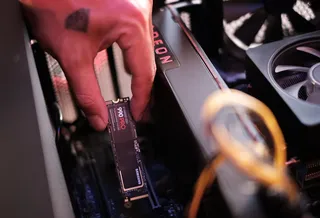
¿Cómo instalar un SSD en tu PC fácilmente? | Mercado Libre
Instalar un SSD mejora la velocidad y fluidez de tu PC, reduciendo tiempos de carga.
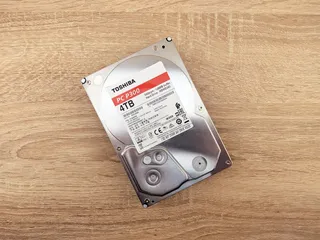
Mejores SSD 2025: comparativa de velocidad, capacidad y durabilidad | Mercado Libre
Los SSD mejoran el rendimiento notablemente; elegir el modelo adecuado marca la diferencia.

Guía de compra de portátiles Lenovo: características y ventajas | Mercado Libre
Lenovo ofrece portátiles duraderos y de alto rendimiento para diversas necesidades y presupuestos.

Guía de compra para audífonos inalámbricos Sony WH-CH520: comparativas, características y ventajas | Mercado Libre
Los Sony WH-CH520 son ligeros, cómodos y duraderos, ideales para uso diario.
Los mejores portátiles Asus VivoBook | Mercado Libre
Asus VivoBook destaca por su innovación y capacidad de adaptación, ofreciendo eficiencia y alto rendimiento.
¿Cuáles son los mejores audífonos Sony para comprar en 2025? | Mercado Libre
Sony ofrece audífonos in-ear compactos, portátiles, con ajuste seguro y cancelación de ruido.
Guía de compra: HP EliteBook 840 para uso profesional | Mercado Libre
El HP EliteBook 840 destaca por su rendimiento, seguridad y durabilidad para profesionales.

¿Cómo configurar el Xiaomi 11 Lite 5G NE paso a paso? | Mercado Libre
Se explica cómo configurar el Xiaomi 11 Lite 5G NE para un uso óptimo desde el primer día.
¿Cuáles son los mejores audífonos Bose SoundSport en 2025? | Mercado Libre
Los Bose SoundSport Free destacan por su diseño ergonómico, sonido claro y ajuste seguro.

¿Cuáles son las mejores fundas para iPhone 13 en 2024? | Mercado Libre
El iPhone 13 es uno de los dispositivos más populares y avanzados de Apple, ya que ofrece un rendimiento potente
¿Cómo configurar un computador portátil HP táctil desde cero? | Mercado Libre
Las portátiles HP con pantallas táctiles ofrecen gran funcionalidad y requieren configuración específica.

Guía paso a paso para reparar problemas comunes en un portátil Intel Core i9 | Mercado Libre
Los portátiles con Intel Core i9 ofrecen alto rendimiento, pero pueden presentar problemas comunes.

Mejora tu experiencia de gaming con un mouse de cable USB | Mercado Libre
Un mouse USB con cable ofrece estabilidad y precisión, esencial para un buen rendimiento en gaming.
Guía paso a paso para solucionar problemas comunes del Asus Zephyrus G14 | Mercado Libre
El Asus Zephyrus G14 ofrece gran potencia, pero ciertos factores pueden afectar su rendimiento y fluidez.
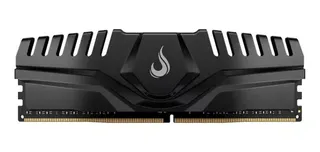
Todo lo que necesitas para armar una PC gamer en 2023
Encuentra lo que estás buscando en Lo que necesitas para armar una PC gamer. Todo lo que necesitas está en Mercado Libre.
Computadores Mancer
Encuentra lo que estás buscando en Computadores Mancer. Todo lo que necesitas está en Mercado Libre.

# ¡Descubre la potencia del HP HyperX Cloud Stinger!
Al probar el HP HyperX Cloud Stinger HX-HSCS, nos sorprendió su rendimiento excepcional y cómodo diseño. Este auricular ofrece una experiencia de audio inmersiva que te sumerge por completo en tus juegos favoritos, garantizando la máxima concentración durante largas sesiones de juego. ¡Descubre todo lo que este dispositivo puede ofrecerte!

8 mejores opciones de computadoras de escritorio para comprar en 2023
Encuentra lo que estás buscando en Mejores computadores de escritorio. Todo lo que necesitas está en Mercado Libre.
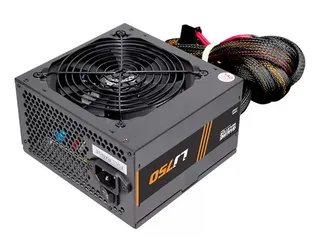
Las mejores marcas de fuentes para PC gamer en 2023
Encuentra lo que estás buscando en las mejores marcas de fuentes para PC gamer. Todo lo que necesitas está en Mercado Libre.
Los mejores Mini PCs Gamers económicos
Encuentra lo que buscas en las mejores mini PC gaming baratas. Todo lo que necesitas está en Mercado Libre.
Guía completa para armar un PC gamer económico para correr todo
Encuentra lo que estás buscando en Armar un computador básico. Todo lo que necesitas está en Mercado Libre.

Dell G15 x Acer Nitro 5: ¿cuál computador portátil para juegos es el mejor para ti?
Encuentre lo que está buscando en Dell g15 o Acer Nitro 5 ¿cuál computador portátil para juegos es el mejor para usted? Todo lo que necesita está en Mercado Libre.
Mejores Portátiles Gamer Baratos para Jugar en 2023
Encuentra lo que buscas en una computadora portátil para juegos barata y buena. Todo lo que necesitas está en Mercado Libre.

Cómo optimizar y mejorar el rendimiento en juegos de PC
Encuentra lo que buscas en Optimizar pc para juegos. Todo lo que necesitas lo consigues en un solo lugar, en Mercado Libre.
Discos duros y SSDs más vendidos de 2025: ¿Crucial o Adata se lleva la corona?
¿Quieres saber quién domina el mercado de almacenamiento en 2025? Descubre las tendencias y novedades que están revolucionando la velocidad y capacidad. ¡No te lo pierdas!
Cómo instalar un SSD en el computador
Encuentra lo que estás buscando en Cómo instalar SSD en la PC. Todo lo que necesitas está en Mercado Libre.