Cómo configurar tu TV LG OLED para obtener la mejor calidad de imagen
En este blog, te enseñaré cómo configurar tu TV LG OLED para obtener la mejor calidad de imagen posible.

En este blog, te enseñaré cómo configurar tu TV LG OLED para obtener la mejor calidad de imagen posible.
La tecnología de
televisoresha evolucionado significativamente en los últimos años, y los modelos LG OLED son un reflejo de estos avances. Con su capacidad para ofrecer negros profundos, colores vibrantes y un contraste impresionante, estos televisores brindan una experiencia de visualización superior.
Para aprovechar al máximo estas características, es necesario realizar una configuración adecuada. Ajustar correctamente el televisor no sólo mejora la calidad de la imagen, sino que también optimiza la experiencia de acuerdo con el tipo de contenido que disfrutas. A continuación, en este artículo, te mostraremos paso a paso cómo configurar la pantalla de tu
televisor LGOLED para obtener la mejor calidad de imagen posible.

Para obtener la mejor calidad de imagen en tu
televisor LGOLED, es importante ajustar correctamente sus configuraciones. Desde el modo de imagen hasta el balance de blancos, cada ajuste influye en la nitidez, el color y el contraste. A continuación, te explicamos cómo optimizar cada parámetro para disfrutar de una experiencia visual inigualable.
Los
televisoresLG OLED cuentan con varios modos de imagen diseñados para optimizar la visualización según el tipo de contenido que estés viendo:
Esta es una excelente opción para quienes desean ver películas y series tal como fueron concebidas por sus creadores. Este modo desactiva el suavizado de movimiento, elimina los filtros de postprocesamiento y ajusta los colores y el contraste para brindar una imagen más fiel a la intención original del director. Al desactivar cualquier tipo de realce digital, se preserva el aspecto cinematográfico, evitando el llamado “efecto telenovela” que altera la fluidez de la imagen.
Si sueles ver contenido cinematográfico en plataformas de streaming o discos Blu-ray, activar este modo es una decisión acertada. Además, es ideal para habitaciones con poca luz, ya que mantiene los tonos oscuros equilibrados sin pérdida de detalle. Para una mejor experiencia, complementa este ajuste con un entorno adecuado, como una iluminación tenue y un ángulo de visión óptimo.
Modo Cinema es una configuración diseñada para optimizar el brillo y el contraste, ofreciendo imágenes más equilibradas y detalladas, especialmente en escenas con poca iluminación. Este modo ajusta automáticamente los niveles de luz y color para mantener una apariencia natural, evitando que las áreas oscuras se vean demasiado opacas o que las zonas brillantes pierdan detalle.
Además, su calibración está pensada para reducir la fatiga visual en sesiones prolongadas de películas o series, proporcionando un tono más cálido y suave que simula la experiencia de una sala de cine. Es una excelente opción para ver contenido en habitaciones con iluminación tenue, ya que equilibra los tonos negros profundos y resalta los detalles sin sobresaturar los colores.
Para una experiencia aún más inmersiva, se recomienda combinar el Modo Cinema con funciones como HDR o Dolby Vision si el contenido lo admite. Ajustar la iluminación del entorno y evitar reflejos en la pantalla también contribuye a mejorar la percepción de la imagen y disfrutar de cada escena con mayor fidelidad.
Game Optimizer es un modo diseñado para mejorar la experiencia de juego al reducir el input lag y ajustar la frecuencia de actualización, lo que permite movimientos más fluidos y una respuesta más rápida entre el control y la pantalla. También optimiza la imagen para evitar desenfoques y el efecto de "desgarro", asegurando gráficos más nítidos y estables.
Además, este modo activa funciones avanzadas como VRR (Variable Refresh Rate) y ALLM (Auto Low Latency Mode), que ajustan la tasa de refresco en tiempo real para evitar caídas de rendimiento. Para obtener el máximo provecho, se recomienda usar un
cable HDMI de alta velocidady activar la compatibilidad con G-Sync o FreeSync, según la consola de videojuego o PC utilizada.

El brillo y el contraste son elementos clave para lograr una imagen clara y detallada. Ajustarlos adecuadamente permite resaltar cada escena sin perder información en las sombras o en las áreas más iluminadas.
Para modificar estos valores, accede al menú de configuración de imagen en tu televisor. Ajusta el brillo de manera que las áreas oscuras sean visibles sin perder profundidad. Un brillo demasiado alto puede hacer que la imagen se vea deslavada, mientras que un nivel bajo puede ocultar detalles importantes en escenas oscuras.
En cuanto al contraste, un nivel adecuado garantiza colores vibrantes y una imagen bien definida. Un exceso de contraste puede hacer que las luces sean demasiado
intensas y las sombras pierdan detalle, mientras que un contraste bajo puede generar una imagen plana y sin vida.
Los colores vivos y los detalles precisos mejoran notablemente la experiencia visual. Ajustar la saturación y la nitidez puede hacer que la imagen luzca más atractiva y realista.
Para una representación de colores natural, incrementa la saturación de manera moderada. Evita valores extremos que puedan hacer que los tonos luzcan artificiales. En contenido animado, una saturación ligeramente más alta puede ser beneficiosa, mientras que en películas y series, una configuración más neutral suele ser preferible.
Por otro lado, la nitidez mejora los detalles en la imagen. Sin embargo, un exceso de nitidez puede generar artefactos visuales o un efecto de contornos exagerados. Para contenido en alta definición, un nivel de nitidez moderado realza los detalles sin introducir ruido en la imagen.
El balance de blancos es un aspecto fundamental para garantizar que los colores se representen de manera precisa. Un ajuste incorrecto puede provocar tonos azulados o amarillentos en la imagen, lo que afecta la naturalidad de los colores.
Para realizar este ajuste, accede al menú de configuración avanzada de imagen y busca la opción de balance de blancos. Ajusta los niveles de rojo, verde y azul hasta lograr un equilibrio neutro. Puedes utilizar una imagen de prueba con una amplia gama de colores y tonos de piel para evaluar si el balance de blancos está correctamente calibrado.
Considera también la iluminación de tu habitación, ya que la luz ambiental puede influir en la percepción de los colores. Si utilizas el televisor en una habitación bien iluminada, es posible que necesites realizar algunos ajustes adicionales para obtener una imagen equilibrada.
El HDR (High Dynamic Range) es una tecnología de pantalla que amplía el rango dinámico de la imagen, mejorando la claridad de los detalles en las luces y sombras. Si el contenido que estás viendo es compatible con HDR, asegúrate de activarlo para obtener una experiencia visual más realista y detallada.
El TruMotion es una función que ajusta la interpolación de movimiento para reducir el desenfoque en escenas rápidas. Sin embargo, algunos espectadores prefieren desactivarlo en películas para evitar el conocido "efecto telenovela", que hace que las imágenes luzcan demasiado fluidas y artificiales.
Por último, el Dolby Vision IQ ajusta automáticamente la imagen según la luz ambiental, optimizando los detalles y el color para una mejor experiencia de visualización en cualquier condición de iluminación.

Configurar correctamente tu
televisor LGOLED te permitirá aprovechar todo su potencial y disfrutar de imágenes más realistas, fluidas y envolventes. No se trata solo de activar ciertos modos, sino de ajustar cada parámetro según tus necesidades y el entorno en el que ves tu contenido para mejorar la calidad de imagen de tu televisor.
Dedicar tiempo a optimizar la imagen marcará la diferencia en cada película, serie, videojuego o evento deportivo. Experimenta con las configuraciones y descubre la combinación perfecta para ti. Una vez ajustado a tu gusto, tu
LG OLEDtransformará cada sesión en una experiencia de entretenimiento en casa sin comparación.

Los Sony WH-CH520 son ligeros, cómodos y duraderos, ideales para uso diario.

Sony ofrece audífonos in-ear compactos, portátiles, con ajuste seguro y cancelación de ruido.

Los Bose SoundSport Free destacan por su diseño ergonómico, sonido claro y ajuste seguro.

La cancelación activa mejora la experiencia auditiva, pero pueden surgir problemas comunes y solucionables.
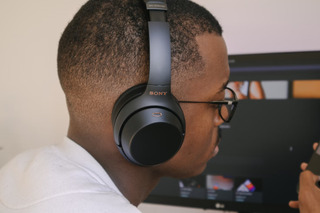
Los Sony WH-1000XM5 destacan por su cancelación de ruido, sonido premium y diseño cómodo.

Los Beats Studio Buds ofrecen sonido equilibrado, bajos profundos y agudos claros.

Los Sony WF-XB700 ofrecen comodidad y calidad auditiva superior a un buen precio.

Sony WH-XB900N ofrece calidad de sonido, cancelación de ruido y comodidad, ideales para audiófilos.

Audífonos Bluetooth de diadema ofrecen sonido envolvente, claridad y comodidad para cualquier uso.

Los Soundcore Q30 ofrecen ANC, gran autonomía y Hi-Res Audio, ideales para usuarios exigentes.

Descubre cómo funciona la cancelación de ruido activa y su impacto en tu experiencia auditiva.

Asegúrate de tener un destornillador pequeño para reparar tus audífonos JBL de manera segura.

Considera la calidad de sonido al elegir audífonos JBL para una experiencia auditiva óptima.
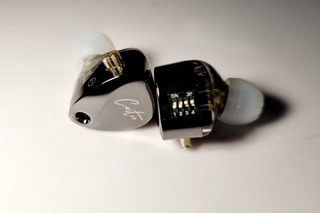
Los KZ ZSN Pro ofrecen sonido equilibrado, graves profundos y diseño cómodo con cable intercambiable.

Resuelve problemas comunes de conexión y emparejamiento de tus Beats Studio Buds.
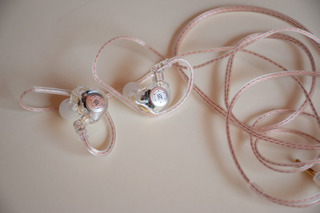
Desempaqueta los auriculares KZ ZSN Pro y verifica que todos los elementos estén en buen estado.

Configura tus auriculares, asegúrate de desempaquetarlos y verificar que todo esté en orden.

Audífonos Bluetooth ofrecen comodidad y calidad; configurarlos correctamente maximiza su rendimiento.

Desempaqueta y verifica que todos los componentes estén presentes antes de configurar los audífonos.

Descubre las interfaces de audio que arrasan en 2025, con calidad inigualable y versatilidad. ¡Prepárate para llevar tu música al siguiente nivel!