Guía completa para configurar la imagen en un televisor LG
Ahorra tiempo y dinero con esta sencilla guía paso a paso para definir los parámetros de tu nuevo dispositivo LG.

Ahorra tiempo y dinero con esta sencilla guía paso a paso para definir los parámetros de tu nuevo dispositivo LG.
En la era de la alta definición y los
televisoresinteligentes, tener una imagen óptima es crucial para disfrutar al máximo de tus contenidos favoritos. En ese sentido, definir los usos y gustos personales es uno de los parámetros para configurar tu dispositivo.
Los
LG, conocidos por su calidad de imagen y tecnología avanzada, ofrecen una variedad de configuraciones que pueden personalizarse para mejorar tu experiencia visual.
En esta guía, te enseñaremos cómo configurar la imagen en un
televisor LGpaso a paso, asegurando que cada detalle en pantalla sea tan vibrante y claro como fue diseñado para ser.

Antes de sumergirnos en los ajustes de imagen, lo primero que debes hacer es acceder al menú de configuración de tu
televisor LG. Este proceso es sencillo y solo toma unos minutos.
Entonces, enciende tu
televisor LGy asegúrate de que esté en el canal que deseas ajustar. Allí, presiona el botón "Home" en el control remoto para acceder al menú principal.
Desde allí, navega hasta la opción de "Configuración" (que, por lo general, está representada por un icono de engranaje). Y una vez que te encuentres en ella selecciona "Todas las configuraciones" para abrir el menú completo de ajustes. Dentro de este menú, busca y selecciona "Imagen" para acceder a las opciones de configuración de imagen.
Para poder definir cómo quieres que tu televisor se vea, lo primero que debes hacer es ajustar algunos parámetros básicos de la imagen, como por ejemplo el brillo, el contraste, el tono, y los colores.
Para hacerlo de la forma más adecuada, lo primero que deberás considerar es la iluminación del entorno en el que está colocado el televisor, ya que ello puede ser crucial para evitar el reflejo, y tener una mejor visualización de tu dispositivo.
El brillo y el contraste son fundamentales para una imagen clara y equilibrada. Un ajuste incorrecto puede resultar en una imagen demasiado oscura o deslumbrante.
El brillo, es necesario ajustarlo para que las áreas oscuras sean visibles pero no demasiado claras. Esto es crucial para escenas nocturnas o con poca luz. En tanto que, el contraste, tienes que acondicionarlo para que las áreas claras no se vean deslavadas. Asegúrate de que los blancos sean brillantes y los negros sean profundos.
Para hacerlo, en el menú de "Imagen", selecciona "Ajustes de Brillo" y "Contraste". Usa las flechas del control remoto para ajustar cada valor hasta que encuentres el equilibrio deseado.
El color y el tono aseguran una representación precisa de los colores en la pantalla, lo que es esencial para una experiencia visual realista.
En la temperatura de color, puedes elegir entre frío, cálido o estándar. Un tono cálido puede hacer que los colores se vean más naturales, mientras que un tono frío puede hacerlos más vibrantes. En tanto, el estándar, es el punto medio entre ambos extremos.
Mientras que, en la saturación, es necesario ajustarla para que los colores no se vean pálidos ni excesivamente intensos. Para realizar estos ajustes, en el menú de "Imagen", selecciona "Color" y ajusta la "Temperatura de color" y la "Saturación" según tus preferencias.

Luego de los ajustes básicos, puedes hacer una definición más precisa según tus intereses puntuales. Por ejemplo, puedes mejorar la nitidez y el detalle; o bien reducir el ruido visual, a partir de modificar pequeños parámetros.
La nitidez afecta la claridad de los detalles en la imagen. Un ajuste incorrecto puede causar distorsiones o un efecto de halo.
En el menú de "Imagen", selecciona "Nitidez". Ajusta el nivel de nitidez hasta que los detalles sean claros pero sin causar distorsiones.
La reducción de ruido es útil para mejorar la calidad de imagen en contenido de baja resolución, eliminando el grano o ruido visual.
Activa la "Reducción de ruido" en el menú de "Imagen". Luego, ajusta el nivel de reducción según sea necesario para mejorar la calidad sin perder detalles.
Los televisores lg ofrecen varios modos de imagen preestablecidos que optimizan la configuración para diferentes tipos de contenido, según cuál sea el que más consumes.
Por ejemplo, si eres de los que mira mucho cine, elegir este modo te dará la posibilidad de ver películas, proporcionando una imagen más cálida y cinematográfica. Mientras que si lo usarías para ver deportes, este modo aumenta la nitidez y el brillo para seguir la acción rápida.
Si eres de los que utilizará el
tvpara los videojuegos, este modo te ayudará a reducir el retraso de entrada para una experiencia de juego más receptiva. En tanto que, el modo filmmaker te ofrece una experiencia visual tal como fue diseñada por el creador.
Para seleccionar un modo tienes que seguir este sencillo paso a paso: en el menú de "Imagen", selecciona "Modo de Imagen" y elige el que mejor se adapte a tu contenido.
Para hacer una configuración personalizada, sin emplear los modos preestablecidos, puedes utilizar las herramientas de calibración con las que cuentan los
televisoresLG. Recuerda que es importante que consideres los usos y el entorno donde se coloca el dispositivo para obtener la mejor versión de cada equipo.
Para los usuarios avanzados que desean personalizar aún más la configuración de imagen, LG ofrece herramientas de calibración.
Utiliza el Modo ISF para una calibración profesional, y ajusta los niveles de color y gamma para una precisión de color óptima.
Estos ajustes son cruciales para una imagen más precisa y equilibrada. Por un lado, está la función gamma, que sirve para mejorar el contraste en escenas oscuras, afectando la profundidad de las sombras y los detalles en las áreas oscuras de la imagen.
Y por el otro, se puede emplear el balance de blancos para asegurar que los colores sean precisos. Te darás cuenta que no corresponden porque la imagen tiene un tinte azulado, rojizo o verdoso; además de colores poco naturales y apagados.
Para poder llevar a cabo estos ajustes, ve al menú de "Imagen", selecciona "Calibración Avanzada" y ajusta según sea necesario.
A pesar de los ajustes, es posible que encuentres algunos problemas comunes de imagen. Es por ello que, en este apartado, encontrarás algunas soluciones prácticas para que puedas disfrutar al máximo de tus dispositivos LG.
Uno de los problemas más cotidianos que pueden surgir en la imagen es que por momentos, algunas de ellas se vean borrosas: asegúrate de que la nitidez esté bien ajustada y que el TruMotion esté configurado correctamente.
Otro de los conflictos que se suelen presentar a la hora de configurar la imagen de tu televisor, es que haya colores desajustados. Para solucionarlo, verifica la temperatura de color y la saturación, en el menú de configuración, en la sección imagen. Asegúrate de que el balance de blancos esté calibrado para que puedas obtener la mejor versión de tu dispositivo.

Configurar la imagen en un
televisor LGpuede parecer un poco complejo al principio, pero siguiendo estos pasos puedes optimizar tu experiencia visual y disfrutar de una calidad de imagen excepcional.
Recuerda que es importante realizar ajustes periódicos para mantener la calidad de imagen óptima a medida que cambian las condiciones de visualización o el tipo de contenido.
Con esta guía, estarás bien equipado para sacar el máximo provecho de tu
televisor LGy disfrutar de cada detalle en pantalla.

Los Sony WH-CH520 son ligeros, cómodos y duraderos, ideales para uso diario.

Sony ofrece audífonos in-ear compactos, portátiles, con ajuste seguro y cancelación de ruido.

Los Bose SoundSport Free destacan por su diseño ergonómico, sonido claro y ajuste seguro.

La cancelación activa mejora la experiencia auditiva, pero pueden surgir problemas comunes y solucionables.
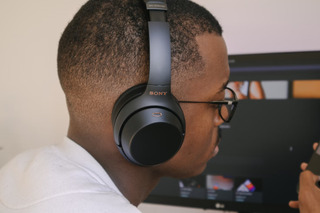
Los Sony WH-1000XM5 destacan por su cancelación de ruido, sonido premium y diseño cómodo.

Los Beats Studio Buds ofrecen sonido equilibrado, bajos profundos y agudos claros.

Los Sony WF-XB700 ofrecen comodidad y calidad auditiva superior a un buen precio.

Sony WH-XB900N ofrece calidad de sonido, cancelación de ruido y comodidad, ideales para audiófilos.

Audífonos Bluetooth de diadema ofrecen sonido envolvente, claridad y comodidad para cualquier uso.

Los Soundcore Q30 ofrecen ANC, gran autonomía y Hi-Res Audio, ideales para usuarios exigentes.

Descubre cómo funciona la cancelación de ruido activa y su impacto en tu experiencia auditiva.

Asegúrate de tener un destornillador pequeño para reparar tus audífonos JBL de manera segura.

Considera la calidad de sonido al elegir audífonos JBL para una experiencia auditiva óptima.
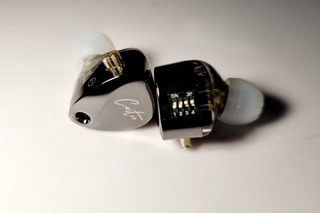
Los KZ ZSN Pro ofrecen sonido equilibrado, graves profundos y diseño cómodo con cable intercambiable.

Resuelve problemas comunes de conexión y emparejamiento de tus Beats Studio Buds.
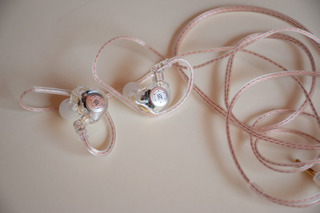
Desempaqueta los auriculares KZ ZSN Pro y verifica que todos los elementos estén en buen estado.

Configura tus auriculares, asegúrate de desempaquetarlos y verificar que todo esté en orden.

Audífonos Bluetooth ofrecen comodidad y calidad; configurarlos correctamente maximiza su rendimiento.

Desempaqueta y verifica que todos los componentes estén presentes antes de configurar los audífonos.

Descubre las interfaces de audio que arrasan en 2025, con calidad inigualable y versatilidad. ¡Prepárate para llevar tu música al siguiente nivel!