
Si acabas de adquirir un
iPhone 12de 128 GB, estás a punto de experimentar uno de los dispositivos móviles más avanzados del mercado. Sin embargo, para aprovechar al máximo todas sus funcionalidades, es crucial configurarlo correctamente desde el principio.
Este tutorial te guiará paso a paso a través del proceso de configuración inicial, asegurando que tu nuevo
iPhone12 de 128 GB esté listo para usarse de la mejor manera posible.

Preparativos antes de la configuración
Para poder realizar el proceso de configuración de tu iPhone 12 de 128 GB de la mejor manera, es necesario tener en cuenta algunos preparativos. A continuación, te dejamos una guía con todo lo que tienes que hacer para preparar tu dispositivo.
Requisitos previos
Entre los requisitos previos más importantes para poder preparar tu iPhone 12 de 128 GB para su configuración inicial se encuentran:
Verifica que el iPhone 12 128 GB esté completamente cargado
Que tu dispositivo cuente con una carga completa de batería es fundamental para asegurarte de que podrás llevar a cabo todo el proceso de configuración sin interrupciones.
Asegúrate de tener una conexión Wi-Fi disponible
Poder conectar tu iPhone 12 de 128 GB a una red segura y estable de Wi-Fi es imprescindible, ya que el dispositivo deberá realizar actualizaciones y sincronizaciones automáticas que requieren de una buena conexión.
También puedes utilizar los datos móviles para este proceso, si es que cuentas con un plan de datos activado, aunque es recomendable hacerlo con una red de Wi-Fi para reducir los gastos.
Cuenta con la información necesaria
Ten a mano la tarjeta SIM y cualquier información de cuenta necesaria, como los datos de tu
ID, contraseñas, entre otro tipo de información que sea útil al momento de configurar tu teléfono.
Encendido y configuración inicial del iPhone 12 de 128 GB
Una vez que te hayas asegurado de tener todos los preparativos y requisitos listos, es momento de encender y comenzar a configurar tu nuevo iPhone. Para hacerlo, sigue los pasos que mencionamos a continuación.
Encender el iPhone 12
Para encender tu iPhone 12 por primera vez, mantén presionado el botón lateral hasta que aparezca el logotipo de Apple en la pantalla. A continuación, verás una pantalla de bienvenida donde podrás seleccionar tu idioma y país o región.
Conexión a una Red Wi-Fi
Para conectarte a una red Wi-Fi, selecciona tu red de la lista disponible e ingresa la contraseña correspondiente. Es importante que tengas una conexión estable durante la configuración para evitar posibles problemas.
Configuración de Face ID
El iPhone 12 de 128 GB cuenta con la tecnología Face ID, el sistema de reconocimiento facial de Apple, para mayor seguridad. Para configurarlo, sigue estos pasos:
Selecciona Configurar Face ID.
Posiciona tu rostro dentro del marco que aparece en la pantalla.
Mueve suavemente tu cabeza en un círculo para completar el escaneo.
Repite el proceso para un segundo escaneo.
Consejo: Asegúrate de estar en un área bien iluminada y de no usar gafas de sol durante la configuración.
Transferencia de datos y restauración
La transferencia de datos te permite recuperar todos los datos, archivos, fotos y más que tenías en tu antiguo smartphone para volver a tenerlos en tu nuevo iPhone 12 de 128 GB. Para transferir tus datos al nuevo iPhone, tienes varias opciones:
Restaurar desde una copia de seguridad de iCloud.
Restaurar desde una copia de seguridad de iTunes.
Transferir directamente desde un dispositivo anterior usando Inicio Rápido.
Configurar como un nuevo iPhone.
Restaurar desde iCloud
Para restaurar tus datos desde una copia de seguridad de iCloud sigue estos pasos:
Selecciona Restaurar desde iCloud en la pantalla de configuración.
Inicia sesión con tu Apple ID.
Selecciona la copia de seguridad más reciente.
Espera a que se complete la restauración.
Restaurar desde iTunes
Para restaurar tus datos desde una copia de seguridad de iTunes, debes hacer lo siguiente:
Conecta tu iPhone a una computadora utilizando un cable USB.
Abre iTunes y selecciona tu dispositivo.
Selecciona Restaurar copia de seguridad.
Espera a que se complete el proceso y sigue las instrucciones en pantalla.
Transferir desde un dispositivo anterior
Este método te permite transferir todos tus datos y configuraciones de tu iPhone anterior al nuevo iPhone 12 de forma directa y sin necesidad de usar iCloud o una computadora.
Para hacerlo coloca el nuevo iPhone 12 cerca de tu iPhone anterior. Asegúrate de que ambos dispositivos estén encendidos y tengan suficiente batería. En tu iPhone anterior, aparecerá una pantalla que te ofrece usar tu Apple ID para configurar el nuevo iPhone. Toca Continuar.
Un patrón de puntos aparecerá en la pantalla del nuevo iPhone. Usa la cámara de tu iPhone anterior para escanear este patrón. Introduce el código de acceso de tu iPhone anterior en el nuevo iPhone cuando se te pida. Una vez que la transferencia esté completa, tu nuevo iPhone estará listo con todos los datos y configuraciones de tu iPhone anterior.
Configurar como nuevo iPhone
Esta opción es ideal si deseas empezar desde cero, sin restaurar ninguna copia de seguridad ni transferir datos de un dispositivo anterior.
Enciende el iPhone nuevo, y cuando llegues a la pantalla de “Apps y Datos”, selecciona Configurar como nuevo iPhone. Introduce tu Apple ID y contraseña. Si no tienes uno, puedes crear un Apple ID nuevo. Este paso es necesario para descargar aplicaciones, utilizar iCloud, y acceder a servicios de Apple. Luego, sigue las instrucciones que aparecerán en la pantalla.

Configuración de Apple ID y servicios
Para iniciar sesión con tu Apple ID, sigue estos pasos:
Introduce tu Apple ID y contraseña.
Si no tienes un Apple ID, selecciona Crear un nuevo Apple ID y sigue las instrucciones en pantalla.
Verifica tu identidad si se te solicita.
Configuración de servicios de Apple
Una vez que hayas iniciado sesión con tu Apple ID, podrás configurar varios servicios de Apple:
iCloud: Sincroniza tus datos y configura la copia de seguridad automática.
iMessage y FaceTime: Activa estos servicios para enviar mensajes y realizar videollamadas.
Apple Pay: Configura tus tarjetas para realizar pagos seguros.
Configuración de Siri y otros ajustes
Siri es el asistente de voz de Apple. Si deseas activarlo para aprovechar su practicidad, sigue estos pasos:
Selecciona Configurar Siri durante la configuración inicial.
Di "Hey Siri" varias veces para que el dispositivo reconozca tu voz.
Personaliza las opciones de Siri según tus preferencias.
Ajustes adicionales
Además de configurar Siri, puedes personalizar otros ajustes:
Pantalla de inicio y widgets: Añade y organiza widgets según tus necesidades.
Privacidad y seguridad: Ajusta las configuraciones de privacidad para aplicaciones y servicios.
Notificaciones y sonidos: Personaliza las notificaciones y sonidos para diferentes aplicaciones.
Personalización y aplicaciones
Además de todas las opciones de configuración inicial que mencionamos anteriormente, puedes elegir personalizar tu iPhone 12, en otros aspectos. Para hacerlo, sigue estos pasos:
Fondo de pantalla
Ve a Ajustes > Fondo de pantalla y selecciona una imagen de tu galería o elige una de las opciones predeterminadas.
Disposición de las aplicaciones
Mantén presionada una aplicación hasta que todas las aplicaciones empiecen a moverse. Luego, arrastra las aplicaciones para organizarlas según tus preferencias.
Tonos de llamada y notificación
Ve a Ajustes > Sonidos y selecciona tus tonos de llamada y sonidos de notificación preferidos.
Instalación de aplicaciones esenciales
Para descargar e instalar aplicaciones desde la App Store, sigue estos pasos:
Abre la App Store.
Usa la barra de búsqueda para encontrar las aplicaciones que deseas instalar.
Selecciona la aplicación y toca en Obtener o Comprar.
Espera a que la aplicación se descargue e instale en tu dispositivo.
Recomendaciones de aplicaciones esenciales: WhatsApp, Instagram, Facebook, Spotify, YouTube, Google Maps, y cualquier otra aplicación que consideres importante para tu uso diario.
Resolución de problemas comunes de configuración del iPhone 12 de 128 GB
Si encuentras problemas en tu iPhone 12 de 128 GB durante la configuración, aquí tienes algunos consejos:
Problemas de conexión Wi-Fi
Asegúrate de estar dentro del alcance de la red y verifica que la contraseña sea correcta.
Face ID no se configura correctamente
Intenta realizar la configuración en un área bien iluminada y sin gafas de sol.
Problemas de transferencia de datos
Asegúrate de que la copia de seguridad esté actualizada y que tienes suficiente espacio en tu nuevo iPhone.

Conclusión
En este tutorial, hemos cubierto todos los pasos necesarios para configurar tu iPhone 12 de 128 GB de manera efectiva. Desde el encendido inicial y la configuración de Face ID, hasta la transferencia de datos y la personalización de tu dispositivo, cada paso es fundamental para garantizar una experiencia óptima.
Ahora tu iPhone 12 128 GB está completamente configurado y listo para ser usado. Disfruta de tu nuevo dispositivo y todas las increíbles funcionalidades que ofrece.
Notas relacionadas

Guía de compra para AirPods de 2ª generación en 2024: comparativa y recomendaciones | Mercado Libre
Los AirPods de 2ª generación han sido un hito en la evolución de los auriculares inalámbricos.

¿Cómo configurar el Apple AirPod derecho? | Mercado Libre
En la era de los dispositivos inalámbricos, los Apple AirPods se han convertido en una opción popular para muchos

¿Cuál es el mejor cargador para AirPods en 2024? Comparativa y recomendaciones | Mercado Libre
En el mundo de los dispositivos inalámbricos, los AirPods de Apple han marcado un antes y un después

Guía de compra para reemplazo del Apple AirPod derecho | Mercado Libre
Te proporcionaremos toda la información que necesitas para tomar una decisión informada sobre la compra de un reemplazo

¿Cómo reparar el Apple AirPod derecho si no suena? Guía paso a paso | Mercado Libre
Uno de los problemas más comunes que los usuarios enfrentan es que el Apple AirPod derecho no suena.

Cómo configurar mis AirPods 1 paso a paso | Mercado Libre
Los AirPods 1, también conocidos como la primera generación de AirPods, son unos auriculares inalámbricos de Apple

Cómo configurar audífonos inalámbricos económicos paso a paso | Mercado Libre
Elegí audífonos según uso, autonomía y compatibilidad para aprovechar todo su potencial.

Los mejores reemplazos para el Apple AirPod derecho: opciones destacadas y recomendaciones | Mercado Libre
Exploraremos las mejores opciones de reemplazo para el Apple AirPod derecho, asegurándonos de que encuentres una buena

¿Cuáles son los mejores AirPods del 2024? Guía de compra y recomendaciones | Mercado Libre
Los AirPods de Apple revolucionaron la forma en que escuchamos música, hacemos llamadas y usamos nuestros dispositivos

Cuál es el mejor cargador para AirPods en 2024: comparativa de modelos, características y ventajas | Mercado Libre
Son muchos los motivos que hacen que sea importante contar con un buen cargador para tus AirPods.

Guía paso a paso para solucionar problemas de conexión de los AirPods de 2ª generación | Mercado Libre
Una guía paso a paso para solucionar problemas de conexión de los AirPods 2ª generación.

Guía para solucionar problemas de conexión con AirPods | Mercado Libre
Mantener una buena conexión con tus AirPods es esencial para disfrutar de una experiencia auditiva sin interrupciones.

Guía para solucionar problemas comunes de los AirPods 3 | Mercado Libre
Los AirPods de tercera generación, conocidos como AirPods 3, son uno de los dispositivos más populares de Apple

Guía de compra de AirPods: cuál es el mejor modelo | Mercado Libre
Desde la segunda generación hasta los AirPods Max, compararemos precios, características y especificaciones técnicas

Guía para solucionar problemas comunes de AirPods 1.1 | Mercado Libre
Los AirPods de primera generación, lanzados en diciembre de 2016, revolucionaron la manera en que escuchamos música

Guía de compra de AirPods 2ª generación: características, precios y comparación con otros modelos | Mercado Libre
Exploraremos las características, precios y ventajas comparadas de los AirPods 2ª generación para ayudarte

Cómo configurar los AirPods de 3ra generación paso a paso | Mercado Libre
Los AirPods de 3ra generación representan una notable evolución en la línea de auriculares inalámbricos de Apple.

Guía de compra AirPods 3ª generación: comparaciones, características y ventajas | Mercado Libre
Los AirPods 3ª generación han llegado para revolucionar el mundo de los auriculares inalámbricos.

¿Cómo configurar los AirPods de 2ª generación por primera vez? | Mercado Libre
Con su diseño inalámbrico, alta calidad de audio y facilidad de uso, se han convertido en un accesorio esencial.
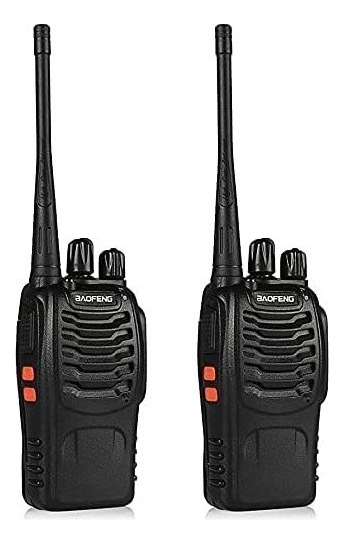
Equipos base de radio más vendidos de 2025: ¡Descubre el Baofeng UV-82 y más!
Descubre los radios más vendidos de 2025, herramientas imprescindibles para una comunicación efectiva. ¡Prepárate para conocer lo mejor del mercado!