Cómo conectar audífonos Bluetooth Motorola a un dispositivo
Aprende con este detallado paso a paso a conectar tus audífonos Bluetooth Motorola a un dispositivo.

Aprende con este detallado paso a paso a conectar tus audífonos Bluetooth Motorola a un dispositivo.
En el mundo actual, donde la tecnología inalámbrica se ha convertido en un estándar, los audífonos Bluetooth han ganado una popularidad significativa. Entre las marcas más reconocidas,
ofrece una gama de audífonos Bluetooth que combinan calidad de sonido, comodidad y tecnología avanzada.
Modelos como el Motorola
Moto Buds 085TWS, Motorola Moto Buds 065 TWS, Motorola Moto Buds 250, Motorola Moto Buds 135 y Motorola Moto Buds+ son ejemplos de innovación en el ámbito del audio personal.

Una conexión adecuada es crucial para disfrutar de una experiencia de audio óptima. La estabilidad de la conexión Bluetooth garantiza que puedas escuchar música, atender llamadas y utilizar asistentes de voz sin interrupciones. En este artículo, te guiaremos paso a paso sobre cómo conectar tus audífonos Bluetooth
Motorolaa cualquier dispositivo compatible.
Antes de proceder con la conexión, es importante realizar algunos pasos preparatorios para asegurar que el proceso sea lo más sencillo posible.
Asegúrate de que tus audífonos estén completamente cargados. La mayoría de los modelos de
Motorolavienen con un estuche de carga que no solo protege los audífonos, sino que también proporciona energía adicional. Una carga completa no solo facilita el emparejamiento, sino que también garantiza que no interrumpas tu experiencia debido a una batería baja.
Para conectar tus audífonos, primero debes asegurarte de que el Bluetooth esté activado en el dispositivo que deseas emparejar. Aquí te mostramos cómo hacerlo en diferentes dispositivos:
En teléfonos Android, ve a "Configuración", selecciona "Conexiones" y activa el Bluetooth. En iPhones, abre "Configuración", selecciona "Bluetooth" y actívalo.
En computadoras Windows haz clic en el icono de Bluetooth en la barra de tareas o ve a "Configuración", luego "Dispositivos" y activa Bluetooth. Por su parte, en Macbooks haz clic en el icono de Bluetooth en la barra de menú y asegúrate de que esté activado.
Una vez que hayas preparado tus dispositivos, es momento de conectar tus audífonos Bluetooth
Motorola.
Para encender los audífonos y ponerlos en modo de emparejamiento, sigue estos pasos:
Primero retira los audífonos del estuche de carga. La mayoría de los modelos
Motorolaentran automáticamente en modo de emparejamiento al ser retirados del estuche.
Si no entran en modo de emparejamiento automáticamente, mantén presionado el botón de encendido hasta que los indicadores LED comiencen a parpadear en azul y rojo.
En tu dispositivo, accede a la configuración de Bluetooth y busca nuevos dispositivos. Es posible que debas esperar unos segundos para que los audífonos aparezcan en la lista de dispositivos disponibles.
Una vez que los audífonos aparezcan en la lista, selecciónalos para iniciar el emparejamiento. Es posible que el dispositivo te pida confirmar la conexión o ingresar un código PIN; en la mayoría de los casos, el código es "0000".
Después de seleccionar los audífonos, espera a que el dispositivo confirme la conexión.
Una vez conectados, deberías ver una notificación que indica que los audífonos están listos para usarse. Ahora puedes disfrutar de tu música, realizar llamadas o interactuar con asistentes de voz.

A veces, pueden surgir problemas durante el proceso de conexión. Aquí te ofrecemos soluciones para los problemas más comunes:
Asegúrate de que los audífonos estén en modo de emparejamiento. Generalmente, esto se logra manteniendo presionado el botón principal hasta que la luz LED parpadee en azul y rojo.
Además, verifica que el Bluetooth del
celularesté activado y que no haya otros dispositivos ya conectados. Si el problema persiste, reinicia el celular y los audífonos.
Ante este problema, aumenta el volumen desde el
celulary los audífonos. Además, asegúrate de que los audífonos estén seleccionados como dispositivo de salida de audio en la configuración del teléfono.
Por último, prueba con otra aplicación o archivo de audio. Si el problema continúa, desvincula y vuelve a emparejar los audífonos.
Si te pasa esto, coloca ambos audífonos en el estuche y vuelve a sacarlos al mismo tiempo. Además, restablece los audífonos a su configuración de fábrica si es posible.
Por último, asegúrate de que ambos audífonos estén cargados y limpios (los contactos sucios pueden afectar la conexión).
Si los audífonos no aparecen en la lista de dispositivos, reinicia los audífonos. Colócalos de nuevo en el estuche de carga y retíralos para reiniciar el modo de emparejamiento.
Otra opción es reiniciar el Bluetooth del dispositivo. Apaga y enciende el Bluetooth en el dispositivo.
Para minimizar las interferencias, mantén los dispositivos cerca. Asegúrate de que el dispositivo esté a menos de 10 metros de los audífonos.
Además, evita obstrucciones. Intenta mantener una línea de visión clara entre el dispositivo y los audífonos.
Si experimentas problemas persistentes, intenta desconectar y volver a conectar los audífonos:
Desconecta los audífonos. En la configuración de Bluetooth, selecciona "olvidar" o "desemparejar" los audífonos. Otra opción es reiniciar el dispositivo. Apaga y enciende el dispositivo.
Finalmente, vuelve a emparejar. Sigue los pasos de emparejamiento nuevamente.
Antes de usar tus audífonos por primera vez, cárgalos completamente. Esto ayuda a prolongar la vida útil de la batería y garantiza una mejor experiencia desde el inicio.
incluye distintos tamaños de almohadillas en sus modelos in-ear. Usar el tamaño adecuado mejora la comodidad, el aislamiento del ruido externo y la calidad del sonido.
Revisa si el modelo tiene una
appcomplementaria (como Hubble Connect o VerveLife). Algunas actualizaciones pueden mejorar la conexión o solucionar errores de funcionamiento.
Alejate de otros dispositivos electrónicos o redes Wi-Fi saturadas al conectar tus audífonos. Esto mejora la estabilidad de la señal Bluetooth.
Algunos
modelos seintegran con asistentes de voz como Google Assistant, Siri o Alexa. Configurarlos correctamente desde la app puede aumentar su funcionalidad.
Además de cargarlos, el estuche protege a los audífonos del polvo y la humedad. No dejarlos sueltos en bolsos o mochilas ayuda a prevenir daños.
El sudor y la cera pueden acumularse en los audífonos con el tiempo. Limpiarlos con un paño seco o ligeramente húmedo mejora la higiene y la calidad de sonido.
Escuchar música a volumen alto no solo puede dañar tu audición, también puede acortar la vida útil de los drivers internos del dispositivo.

Conectar tus audífonos Bluetooth
Motorolaa un dispositivo es un proceso sencillo si sigues estos pasos. Desde la preparación inicial hasta la solución de problemas comunes, esta guía te ofrece todo lo que necesitas para disfrutar de una experiencia de audio sin interrupciones.
Al mantener tus dispositivos actualizados y cuidar adecuadamente tus audífonos, puedes asegurar una conexión estable y prolongar la vida útil de tus dispositivos. Disfruta de la libertad del sonido inalámbrico con la calidad y confiabilidad que ofrece
Motorola.

Los AirPods de 2ª generación han sido un hito en la evolución de los auriculares inalámbricos.

En la era de los dispositivos inalámbricos, los Apple AirPods se han convertido en una opción popular para muchos

En el mundo de los dispositivos inalámbricos, los AirPods de Apple han marcado un antes y un después

Te proporcionaremos toda la información que necesitas para tomar una decisión informada sobre la compra de un reemplazo

Uno de los problemas más comunes que los usuarios enfrentan es que el Apple AirPod derecho no suena.

Los AirPods 1, también conocidos como la primera generación de AirPods, son unos auriculares inalámbricos de Apple

Elegí audífonos según uso, autonomía y compatibilidad para aprovechar todo su potencial.

Exploraremos las mejores opciones de reemplazo para el Apple AirPod derecho, asegurándonos de que encuentres una buena

Los AirPods de Apple revolucionaron la forma en que escuchamos música, hacemos llamadas y usamos nuestros dispositivos

Son muchos los motivos que hacen que sea importante contar con un buen cargador para tus AirPods.

Una guía paso a paso para solucionar problemas de conexión de los AirPods 2ª generación.

Mantener una buena conexión con tus AirPods es esencial para disfrutar de una experiencia auditiva sin interrupciones.

Los AirPods de tercera generación, conocidos como AirPods 3, son uno de los dispositivos más populares de Apple

Desde la segunda generación hasta los AirPods Max, compararemos precios, características y especificaciones técnicas

Los AirPods de primera generación, lanzados en diciembre de 2016, revolucionaron la manera en que escuchamos música

Exploraremos las características, precios y ventajas comparadas de los AirPods 2ª generación para ayudarte

Los AirPods de 3ra generación representan una notable evolución en la línea de auriculares inalámbricos de Apple.

Los AirPods 3ª generación han llegado para revolucionar el mundo de los auriculares inalámbricos.

Con su diseño inalámbrico, alta calidad de audio y facilidad de uso, se han convertido en un accesorio esencial.
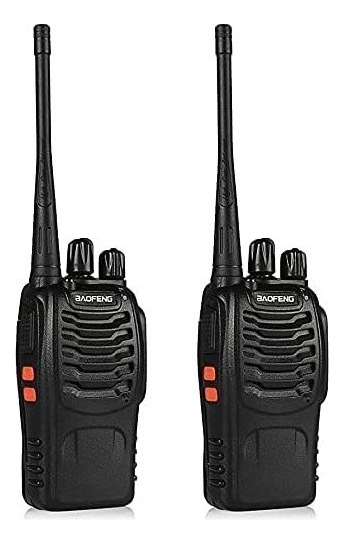
Descubre los radios más vendidos de 2025, herramientas imprescindibles para una comunicación efectiva. ¡Prepárate para conocer lo mejor del mercado!